
Concept: werkmappen bewerken
In deze opmerkingen wordt beschreven hoe u werkmap in Worksheets gebruikt die verschillen van andere spreadsheettoepassingen. Zie de Worksheets -gebruikershandleiding voor meer informatie. Deze is toegankelijk via de gebruikersinterface van Worksheets ( ).
Werkmap bewerken
Actie | Opmerkingen |
|---|---|
Modus 'Volledig scherm' gebruiken | In de modus voor volledig scherm verbergt Workday de koptekst om het maximaal mogelijke aantal werkmap weer te geven. Selecteer ' . Workday biedt geen ondersteuning voor de modus 'Volledig scherm' in de browser 'Safari'. |
Workday rapportgegevens aan een werkmap toevoegen | De term dynamische gegevens wordt gebruikt voor Workday gegevens die u aan een werkmap toevoegt. Selecteer de cel waarin u de gegevens wilt invoegen en klik op Dynamische gegevens toevoegen . De gegevenswizard wordt geopend. Hiermee kunt u het rapport zoeken en de gegevens toevoegen. U kunt selecteren of u de gegevens wilt toevoegen als:
U kunt gegevens uit meerdere Workday rapporten aan één werkmap toevoegen. U wordt aangeraden voor elke set met dynamische gegevens een nieuw blad te gebruiken. Worksheets biedt geen ondersteuning voor het gebruik van de prompt ' optie vragen tijdens runtime' in een rapportdefinitie. |
Alle dynamische gegevens in een werkmap uit een of meer rapporten vernieuwen | U hebt machtiging nodig om de werkmap bewerken en dynamische gegevens () te vernieuwen . Wanneer u '' vernieuwen, berekent Worksheets ook formules opnieuw die worden beïnvloed door gewijzigde werkmap .
U kunt alle gebieden met dynamische gegevens in de werkmap vernieuwen en het volgende opnieuw berekenen:
Wanneer u de dynamische gegevens in een werkmap () opnieuw berekent en vernieuwen , worden alle gegevens Worksheets , inclusief gegevens in een beveiligd bereik(). U kunt niet voorkomen dat de Worksheets wordt vernieuwd en opnieuw berekend. Voorbeeld: wanneer u een invoergebied bijwerkt in Workday -projecten of Workday een geplande vernieuwen van dynamische gegevens uitvoert, worden alle benodigde gegevens Worksheets , zelfs als u het invoergebied of het bereik voor dynamische gegevens hebt beveiligd. |
dynamische gegevens in één bereik vernieuwen vanuit het gekoppelde Workday rapport | Selecteer in de werkmap een cel die dynamische gegevens bevat. Klik in het deelvenster met dynamische gegevens op:
|
Gebieden met dynamische gegevens in werkmap bewerken (rapportkolommen toevoegen, verwijderen of de volgorde van rapportkolommen wijzigen) | Klik op de koppeling Bewerken in de sectie Kolommen van het deelvenster met dynamische gegevens . U kunt ook op een van de koppelingen 'Bewerken' in het deelvenster klikken of op de knop ' Actieve gegevens bewerken' onder aan het deelvenster.)Het bewerken van kolommen met dynamische gegevens is alleen van toepassing op dynamische gegevens uit geavanceerde rapporten. Worksheets in formules worden niet bijgewerkt wanneer u kolommen met dynamische gegevens bewerken . moet u formules die verwijzen naar gebieden met dynamische gegevens die u bewerken, handmatig bijwerken. |
Vernieuwingen van dynamische gegevens plannen | (Alleen voor eigenaar van een werkmap) Selecteer in de werkmap . Voor werkmappen die al onder een schema staan, selecteert u . U kunt deze optie ook selecteren om een bestaand schema bewerken of verwijderen . Op de geplande tijd doet Workday automatisch het volgende:
Voor prompts in de gegevenswizard waarin u de optie Standaardrapport gebruiken hebt geselecteerd, worden in Worksheets de standaardwaarden uit de rapportdefinitie gebruikt bij het vernieuwen van de gegevens. Anders worden in Worksheets de huidige prompt gebruikt die worden weergegeven in het deelvenster met dynamische gegevens . U kunt één schema per werkmap maken. Wanneer in Worksheets een geplande vernieuwen wordt uitgevoerd, zijn de bijgewerkte gegevens beschikbaar voor gebruikers met gedeelde toegang tot de werkmap ''. Als het eigendom van de werkmap verandert, wordt het schema niet meer uitgevoerd. moet de nieuwe eigenaar een nieuw schema maken. Als er drie keer achter elkaar een time-out optreedt in het Workday -rapport dat is gekoppeld aan de vernieuwen van de dynamische gegevens , vernieuwen Worksheets geannuleerd en wordt de planning onderbroken. Als een schema wordt onderbroken door Worksheets , ontvangt de eigenaar van de werkmap een Workday melding met een koppeling naar de betreffende werkmap. Nadat u het probleem hebt opgelost waardoor het rapport mislukt, moet u het schema handmatig cv door op 'Hervatten' te klikken in het deelvenster met dynamische gegevens in de werkmap ''.In Worksheets worden geen schema's bewaard wanneer u een tenant vernieuwen via een tenant met een andere naam. U moet nieuwe schema's maken voor de werkmappen in de nieuwe tenant. Voorbeeld: u vernieuwen de tenant company_name_preview vanuit de tenantbedrijfsnaam .Als een medewerker een geplande vernieuwen van dynamische gegevens instelt en het bedrijf verlaat (en de status 'Beëindigd' is), retourneert de geplande vernieuwen een fout in de werkmap omdat het gekoppelde rapport niet kan worden uitgevoerd in Workday . |
Uw wijzigingen ongedaan maken of uw wijzigingen opnieuw uitvoeren | Als u een werkmapwijziging ongedaan wilt maken, selecteert u . Als u een werkmap opnieuw wilt uitvoeren, selecteert u Bewerken . In Worksheets worden uw 15 meest recente wijzigingen bijgehouden die u ongedaan maken kunt maken. Wanneer u een actie selecteert die u niet ongedaan maken kunt maken, wordt in Worksheets een bevestigingsbericht weergegeven. Als u doorgaat met de actie '', Worksheets de record van uw wijzigingen opnieuw ingesteld. U kunt eerdere wijzigingen niet ongedaan maken , tenzij u eerder een benoemde versie hebt gemaakt. Houd er rekening mee dat wanneer iemand anders de werkmap bewerkt, een actie kan worden uitgevoerd waarmee het bijhouden van wijzigingen opnieuw wordt ingesteld en wordt voorkomen dat u een wijziging ongedaan maakt. U wordt aangeraden een werkmap ) te maken voordat u een van de volgende acties uitvoert die niet ongedaan maken kunnen worden gemaakt in Worksheets :
U kunt wijzigingen in werkmap niet ongedaan maken . Als u een eerdere versie terugzet, worden de wijzigingen in de opmerkingen niet herstellen . |
Regels voor voorwaardelijke opmaak definiëren of bewerken | Selecteer de cel of het bereik en navigeer naar . Als u de bestaande regels voor voorwaardelijke opmaak voor een bereik wilt weergeven, selecteert u het bereik en selecteert u vervolgens . Als u alle regels voor voorwaardelijke opmaak voor een blad wilt weergeven, selecteert u de cel linksboven in het gegevensgebied van de werkmap . |
Subtotalen en een eindtotaal invoegen | In Worksheets kunnen automatisch subtotalen worden ingevoegd voor sets met gerelateerde gegevens in uw werkmap en kan een eindtotaal worden berekend. Selecteer één cel om aan te geven voor welke kolom met gegevens u een subtotaal wilt toevoegen. Selecteer en vul de velden in. U kunt geen subtotalen toevoegen in invoergebieden. |
Groepsgegevens (overzichtsgegevens) | Selecteer de rijen of kolommen die u wilt groeperen, klik met de rechtermuisknop en selecteer vervolgens Groeperen . Na het groeperen kunt u een groep selecteren, met de rechtermuisknop klikken en een groep opheffen . U kunt ook Alles opheffen selecteren om de gekoppelde groeperingen te verwijderen. |
gegevensvalidatie definiëren | U kunt regels definiëren die bepalen welke gegevens in een set cellen in uw werkmap kunnen worden opgenomen. Voorbeeld: u wilt ervoor zorgen dat gebruikers een geografische regio selecteren in een lijst met geldige regio's, die in uw werkmap worden opgeslagen in een andere kolom.
|
De naam van een werkmap wijzigen of een blad kopiëren | Als u de naam van het blad wilt wijzigen of andere blad persoonlijke taak , klikt u op de pijl op de blad . Bladnamen mogen maximaal 31 tekens lang zijn. U wordt aangeraden namen van 27 tekens of minder te gebruiken. Wanneer u een blad kopieert , worden in Worksheets vier tekens gebruikt om aan de blad een spatie en een numerieke stap tussen haakjes toe te voegen. Voorbeeld: wanneer u het blad met de naam ' Mijn blad' kopieert, geeft Worksheets de kopie de naam ' Mijn blad (2)' . Wanneer u een blad '' kopieert, blijven de beveiligde bereikwaarden in het nieuwe blad '' in Worksheets behouden. |
instance openen in een nieuw browsertabblad | Als een werkmap instance bevat, kunt u de koppeling openen om deze details weer te geven. Als koppeling de instance in een nieuw browsertabblad wilt openen, selecteert u het pictogram in de instance of gebruikt u Ctrl+klik (Windows) of Command+klik (Mac). |
Collaborate |
|
Naam definiëren: | Selecteer de cel of het bereik, klik met de rechtermuisknop en selecteer vervolgens Naam definiëren .Gedefinieerde namen moeten uniek zijn per werkmap en mogen tussen 4 en 255 tekens lang zijn. Wanneer u met het toetsenbord een gedefinieerde naam selecteert in het vervolgkeuzemenu voor formules, gebruikt u Tab (niet Enter) om deze te selecteren. |
Bereikwaarden beveiligen | (Alleen eigenaren van werkmappen) Als u wilt voorkomen dat andere gebruikers een cel of bereik bewerken, selecteert u de cel of het bereik en selecteert u vervolgens . Als u een blad wilt beveiligen, klikt u op het blad (de pijl-omlaag op de blad ) en selecteert u vervolgens Blad beveiligen .Wanneer u de dynamische gegevens in een werkmap opnieuw berekent of vernieuwen , worden de gegevens Worksheets , zelfs als die gegevens zich in een beveiligd bereik bevinden. |
Inhoud in een werkmap zoeken | Als u waarden in een werkmap wilt zoeken , selecteert u of drukt u op Ctrl+F (onder Windows) of Cmd+F (op Mac) om het deelvenster 'Zoeken in blad' te openen. U kunt zoeken naar waarden, maar niet naar formules.Wanneer u in een werkmap zoekt, worden in Worksheets resultaten weergegeven die de tekens bevatten die u typt, in de volgorde die u opgeeft. De standaardzoekopdracht is een zoekopdracht met kaart , met een impliciete asterisk (*) aan het begin en einde van de tekenreeks die u opgeeft. Voor geavanceerde zoekopdrachten begint u de query-instructie met het ^-teken. |
Een regel in een werkmap afbreken | Dubbelklik op de cel waarin u een pauze wilt invoegen. Klik op de locatie in de geselecteerde cel waar u de regel wilt pauze . Druk op Alt+Enter (Windows) of Option+Enter (Mac). Als u de formule- bewerker voor de werkmap gebruikt, worden regeleinden verwijderd, dus u moet de pauzes opnieuw toevoegen. |
werkmap verwijderen | Klik op het blad (het pictogram op de blad ) en selecteer vervolgens Verwijderen .Het verwijderen van een blad van '' kan niet ongedaan maken in Worksheets . |
Draaitabellen maken | Selecteer het bereik dat u in de draaitabel wilt opnemen en selecteer . Voor draaitabellen met dynamische gegevens worden de rapportkolomnamen uit het Workday -rapport gebruikt. Als u de naam van een rapportkolom in het rapport wijzigt en die gegevens worden gebruikt als een veld in een draaitabel met '', moet u het draaitabel dat aan de oorspronkelijke naam is gekoppeld, vervangen door het veld dat is gebaseerd op de nieuwe rapportkolomnaam. |
Verwijzen naar gegevens in andere werkmappen | Als u externe verwijzingen (werkmapoverschrijdende verwijzingen) wilt toevoegen, moet u machtiging voor bewerken hebben voor de consument en machtiging voor weergeven of hoger voor de werkmap van producent '' hebben. Een werkmap die verwijst naar gegevens uit een andere werkmap (ophaalt) is een consument . Een werkmap met gegevens waarnaar in een andere werkmap wordt verwezen, is een productiewerkmap ' '. Een werkmap kan zowel een consument als een producent zijn.Vanuit een werkmap van producent '' kunt u een verwijzing kopiëren en vervolgens in een werkmap van consument '' plakken:
Vanuit een werkmap van consument kunt u de Workday ID van een werkmap van producent kopiëren en vervolgens de gedefinieerde naam '' of de blad en de cel-/ bereik handmatig toevoegen:
In consumentenwerkmappen wordt het pictogram 'Externe verwijzingen' op de werkbalk van de werkmap weergegeven. Het pictogram wordt groen als de gegevens in de werkmap van producent zijn gewijzigd. U kunt op het pictogram klikken om de gegevens in de werkmap van consument bij te werken. De bijwerking die als resultaat van de actie wordt uitgevoerd, is gelijk aan 'Alles opnieuw berekenen'. Zodra de gegevens van de productiewerkmap zijn gewijzigd, kan het tot 2 minuten duren voordat het pictogram voor externe referenties van de werkmap van consument groen wordt. |
Twee werkmappen samenvoegen | U kunt de bladen uit een andere werkmap toevoegen aan de geopende werkmap als u de eigenaar bent of machtiging bewerken . Open de werkmap waarin u alle inhoud van beide werkmappen wilt opnemen en selecteer vervolgens . Bij het samenvoegen van werkmappen gebeurt het Worksheets niet:
Als er bijwerkbare gegevens aanwezig zijn, zoals uit een invoergebied, in de werkmap die u selecteert voor het samenvoegen van inhoud, worden de waarden uit dat gebied gekopieerd , maar worden de gegevens niet meer bijwerkbaar beschouwd. |
Snelle statistieken voor een geselecteerd bereik weergeven | Wanneer u een bereik in een werkmap selecteert, zoals gedefinieerde namen, kolommen of bladen, worden de volgende formules rechts van de formulebalk weergegeven om snelle referentiestatistieken voor uw selectie weer te geven:
Op basis van de gegevenstypen in de geselecteerde cellen worden in Worksheets de relevante functies in de vervolgkeuzelijst weergegeven. Voor SUM, AVERAGE, MIN en MAX converteert Worksheets eenheden in dezelfde dimensie (zoals lengte) om het resultaat te bepalen. Als alle geselecteerde cellen niet-numerieke gegevens bevatten, wordt in Worksheets alleen de statistiek COUNTA weergegeven. |
Een werkmap maken | Werkmapversies bieden een ijkpunt voor een groep wijzigingen. Selecteer en typ een versienaam in het dialoogvenster 'Versie aan werkmap toevoegen' .Werkmapopmerkingen zijn onafhankelijk van versiebeheerstatuswaarden: de gebruiker ziet in het Collaborate-deelvenster alle opmerkingen die voor de werkmap '' zijn ingevoerd, ongeacht de versie waaraan de opmerking is toegevoegd. Als u een eerdere versie van de werkmap terugzet, worden de gegevens van het Collaborate-deelvenster niet ongedaan maken of gewijzigd. |
Gegevens sorteren, inclusief geavanceerde sortering van dynamische gegevens en aaneengesloten kolommen | Selecteer de kolommen of rijen die u wilt sorteren, selecteer en selecteer vervolgens een sorteervolgorde of selecteer Geavanceerde sortering . U kunt gebieden met dynamische gegevens en invoergebieden in een werkmap sorteren. Desgewenst kunt u bij het sorteren aaneengesloten kolommen in de werkmap opnemen die buiten het gebied voor dynamische gegevens of het invoergebied vallen. Als uw werkmap dynamische gegevens bevat en u Geavanceerde sortering selecteert in het , wordt in Worksheets standaard alleen het gebied met dynamische gegevens voor de sortering geselecteerd. Als u aanvullende kolommen in de sortering wilt opnemen, markeert u het volledige bereik dat u wilt sorteren voordat u Geavanceerde sortering selecteert.Wanneer u dynamische gegevens in een werkmap vernieuwen , Worksheets de sorteervolgorde behouden die u hebt ingesteld in de optie 'Volgende op' in de gegevenswizard, maar blijft de standaardsortering in de werkmap behouden (met behulp ). |
Inhoud in een werkmap plakken | U kunt Ctrl+C en Ctrl+V gebruiken om inhoud als waarden van de ene Worksheets werkmap naar de andere of vanuit een toepassing zoals Excel te kopiëren en te plakken. U kunt de optie ' werkmap niet gebruiken om inhoud van de toepassing in een werkmap te plakken. 'Special' plakken werkt alleen tussen werkmappen die zich momenteel in Worksheets bevinden. Importeer (uploaden en converteer) de desktopspreadsheet naar Worksheets door te selecteren voordat u gegevens uit de spreadsheet met formules in een Worksheets werkmap plakt. U kunt maximaal 9 MB aan inhoud kopiëren en plakken van de ene naar de andere werkmap . |
Spreadsheetcellen blokkeren | Zoek de bevriezen in de linkerbovenhoek van het blad ''. 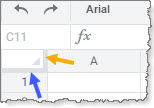 Sleep een greep om kolommen of rijen te bevriezen . U kunt ook bladeren totdat de gewenste kolom of rij op de eerste zichtbare arbeidsplaats in de werkmap staat en vervolgens op die arbeidsplaats bevriezen door te selecteren. Worksheets loopt vast op de locatie van de eerste zichtbare rij in de spreadsheet, die mogelijk niet rij 1 is. Op dezelfde manier wordt de positie van de eerste zichtbare kolom in de werkmap geblokkeerd als u selecteert. Als u de blokkering van alle kolommen en rijen wilt opheffen, selecteert u . |
Navigeren binnen een bereik | Als u een bereik selecteert en vervolgens op Tab drukt om van cel naar cel te gaan, blijft de cursor binnen het geselecteerde bereik (). |
Een diagram invoegen | Selecteer de gegevens die u in het diagram wilt opnemen, selecteer en selecteer een doelcel voor het diagram. Het diagram begint bij de geselecteerde cel en wordt weergegeven in een gebied met samengevoegde cellen van ongeveer 10 rijen hoog en 4 kolommen breed. Als u datumgegevens in het diagram opneemt, moet u ervoor zorgen dat u standaard datum-/tijdnotaties gebruikt. Anders worden de gegevens niet herkend als datums in Worksheets . Als u een draaitabel als brongegevens voor een diagram gebruikt en later de rijen, kolommen of waarden wijzigt die u in de draaitabel wilt opnemen, moet u ervoor zorgen dat het diagram nog steeds correct wordt weergegeven. |
Formule of waarde automatisch invullen in alle cellen in een kolom | Deze stappen bieden een alternatief toetsenbord voor het gebruik van slepen en vullen:
|
Het lettertype wijzigen | Worksheets ondersteunt verschillende algemeen beschikbare lettertypen. Het lettertype voor de werkmap is Roboto. Worksheets biedt geen ondersteuning voor het Calibri- lettertype ''. |
Beschadigde werkmap opnieuw maken | Als een werkmap is beschadigd door een probleem, zoals een fout of een onderbroken proces, kunt u de werkmap terugzetten naar de werkstatus met behulp van een snelkoppeling:
|
Formules
Taak | Opmerkingen |
|---|---|
Referentiegegevens voor alle beschikbare formules weergeven | Klik op het functiepictogram (fx) om het deelvenster 'Functiebibliotheek ' te openen. |
Formule invoeren: | Gebruik een van deze methoden:
Als u de gegevens in een cel als tekst in plaats van als formule wilt behandelen, typt u een ' (enkel aanhalingsteken) vóór het =-teken. In Worksheets wordt alles na de '' behandeld als tekst zonder opmaak. Het teken ' wordt niet weergegeven in de cel, maar wel in de formulebalk. |
Een formule verzenden vanuit de formulebalk of de cel met de formule | Als u verwacht dat de formule één waarde retourneert (het is een scalaire formule), drukt u op Enter om de formule uit te voeren. Als u verwacht dat de formule meerdere waarden retourneert (het is een formule voor onbeperkte matrix), gebruikt u de snelkoppeling Ctrl+Alt+Enter (Windows) of Command+Option+Enter (Mac) . |
Formule verzenden vanuit de formule- bewerker | Klik op Opslaan en sluiten . Wanneer u de formule- bewerker voor een formule opent, detecteert de bewerker of de formule een standaard scalaire formule (enkele waarde, geen matrix) of een formule voor onbeperkte matrix is en verzendt deze op de juiste manier. Worksheets biedt geen ondersteuning voor het gebruik van de formule- bewerker voor beperkte matrix . |
Getallen invoeren in formule | U kunt getallen in verschillende notaties invoeren, zoals:
Het getal wordt mogelijk niet precies weergegeven zoals u het hebt getypt, afhankelijk van de huidige opmaak en andere factoren, maar de waarde blijft in Worksheets behouden. Als u wilt dat de celopmaak in Worksheets als tekst wordt verwerkt, typt u een ' (enkel aanhalingsteken) vóór het =-teken; In Worksheets wordt alles na de '' behandeld als tekst zonder opmaak. Het teken ' wordt niet weergegeven in de cel, maar wel in de formulebalk. Voorbeeld: u kunt datums invoeren en de opmaak behouden, in plaats van deze weer te geven in een notatie zoals DD/MM/YYYY. |
Kringverwijzingen
In bijna alle gevallen geeft een kringverwijzing een fout aan die u moet corrigeren.
U wordt ten zeerste afgeraden iteratieve berekeningen in te schakelen, met name in werkmappen die dynamische gegevens bevatten. Hierdoor worden gegevensfouten verborgen die kunnen leiden tot slechte prestaties en onverwacht gedrag.
Een rood pictogram geeft aan dat de berekening in Worksheets nog niet is voltooid. De werkmap heeft een status waarin sommige formules niet volledig zijn uitgevoerd en verouderde waarden worden weergegeven. U kunt de muisaanwijzer op het pictogram aanwijzen om functie-info met informatie over het probleem weer te geven. Er zijn twee veelvoorkomende oorzaken waardoor de berekening voortijdig wordt stop in een werkmap : de berekening is bereikt of de werkmap '' bevat een of meer kringverwijzingen. Als het probleem wordt veroorzaakt door een kringverwijzing, kunt u op het rode pictogram klikken om naar de locatie van de verwijzing te navigeren. Als u meer dan één kringverwijzing hebt, wordt in Worksheets naar de locatie van de eerste kringverwijzing genavigeerd.
In zeldzame gevallen wilt u misschien kringverwijzingen inschakelen. Voorbeeld: u hebt basiskosten van $ 1.000.000 voor een project van . Een consultant verdient een vergoeding van 5 procent op basis van de totale project . Dit komt neer op $ 1.000.000 plus de consultantvergoeding. Omdat de vergoeding deel uitmaakt van de berekening '' is het een kringverwijzing in de spreadsheet, dus u moet ervoor zorgen dat de iteratieve berekening kan worden uitgevoerd.
A | B | C |
|---|---|---|
Basiskosten | $ 1.000.000,00 | |
Consultantvergoeding: | =B3*C2 | 5% |
Totale kosten | =SUM(B1:B2) |
Als u de berekening van kringverwijzingen in een werkmap wilt inschakelen, selecteert , selecteert u
Iteratieve berekening inschakelen
en voegt u waarden toe voor:
- Maximum aantal herhalingen: 100 of minder.
- Maximale wijziging: voer een maximale wijzigingswaarde in. De standaardwaarde is 0,001. De circulaire berekening wordt uitgevoerd in Worksheets voor het aantal herhalingen dat u hebt opgegeven, of totdat het resultaat wordt gewijzigd met minder dan deze waarde.
Als u een werkmap opent die kringverwijzingen bevat en uw herberekeningsinstelling
Handmatig
is, wordt een bericht weergegeven; selecteer om de gegevens bij te werken.