
Concept: werkruimte gegevensset
Met de taak
Transformaties gegevensset bewerken
brengt u wijzigingen aan in de gegevenssetdefinitie om gegevens te manipuleren. Deze taak werkt als een toepassing met één pagina , wat betekent dat u dynamisch kunt communiceren met elementen in de taak alsof het een eigen toepassing is . U kunt ook alle gewenste wijzigingen aanbrengen, zoals het toevoegen van berekende velden en fasen van Prism. Als u gereed bent, klikt u op Opslaan
om alle wijzigingen in de gegevensset op te slaan.Als u machtiging hebt om een gegevensset te bewerken , kunt u de taak
voor het bewerken van gegevenssettransformaties
op de volgende manieren openen:
- Klik in hetgegevenscatalogusrapportmet de rechtermuisknop op de naam van een gegevensset en selecteerTransformaties bewerkenof open de gegevensset en selecteerTransformaties bewerkenin desnelle acties.
- Open de taak'Gegevensset bewerken'en selecteer de naam van de gegevensset die u wilt bewerken.
- Wanneer u voor het eerst een gegevensset maakt, leidt de werkstroom u naar de taakvoor het bewerken van gegevenssettransformaties.
Wanneer u de taak'
Transformaties gegevensset bewerken'
weergeeft, ziet u deze componenten: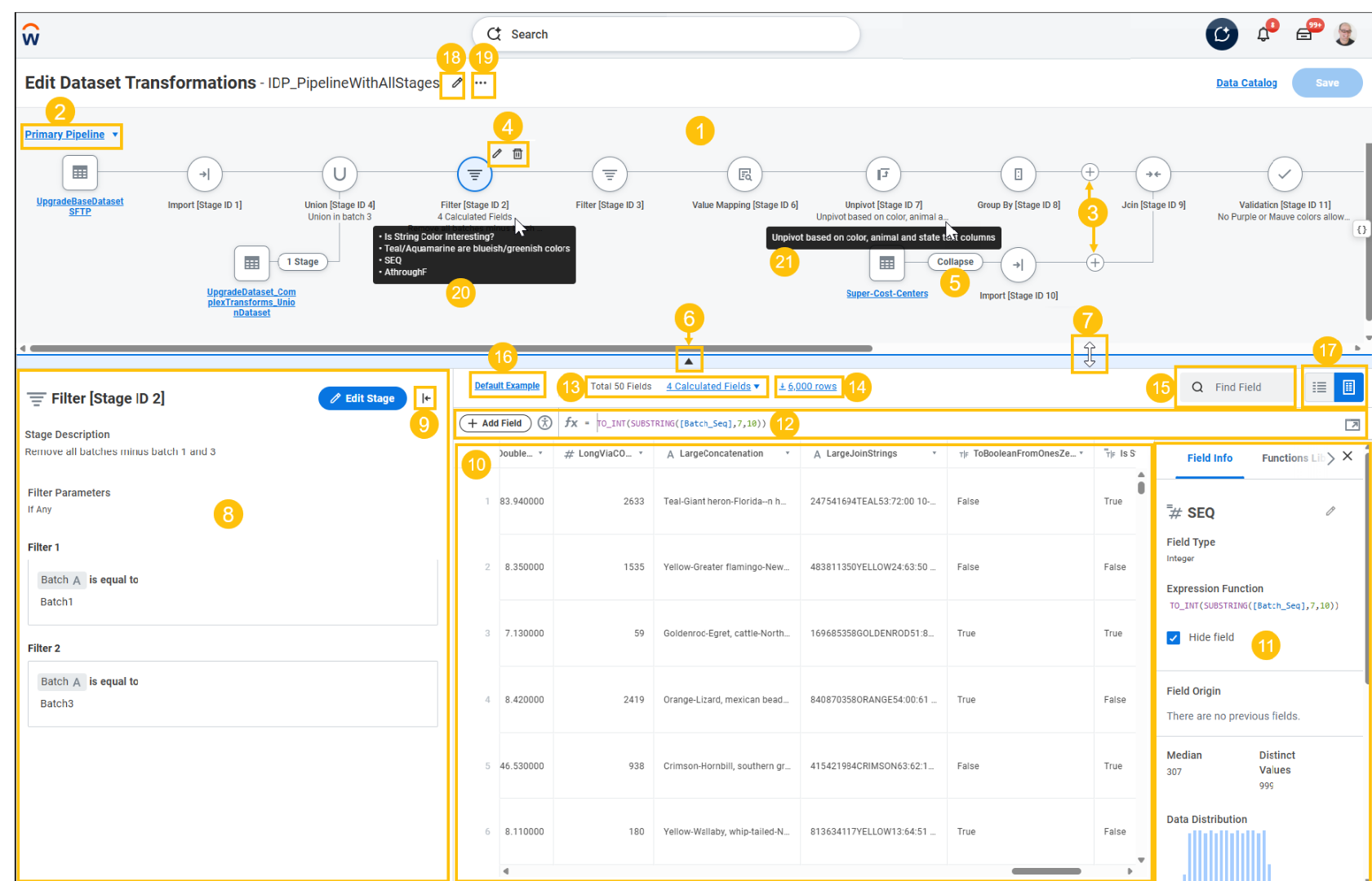
- Transformatiecanvas. Dit canvas geeft visueel de fasen in de pijplijn weer, te beginnen met de eerste fase waarin de pijplijn is gemaakt. Voor basisgegevenssets kan dat een import- of fase zijn, afhankelijk van waar de brongegevens vandaan komen. Voor afgeleide gegevenssets is dit een fase. U hebt de volgende mogelijkheden:
- Fasen toevoegen en verwijderen .
- fase weergeven.
- Hiermee kunt u het aantal en de namen van berekende Prism-velden in een fase weergeven.
- Verberg het canvas om de beschikbare ruimte in de tabel te vergroten.
- Gebruik het toetsenbord om door de pijplijn te navigeren (tab, pijltoetsen omhoog/omlaag/pijl naar links/rechts).
- Pijplijnselectie. Schakel tussen de primaire pijplijn en eventuele niet-verbonden pijplijnen of voeg een nieuwe niet-verbonden pijplijn toe die kan worden gebruikt in een join of vakbond in de primaire pijplijn.
- Voeg een nieuwe fase toe tussen bestaande fasen.
- Een fase verwijderen of bewerken .
- Aanvullende pijplijn uitvouwen/ samenvouwen .
- Het transformatie weergeven/ verbergen .
- Wijzig de grootte van het canvas.
- Deelvenster configuratie . Dit deelvenster bevat gedetailleerde informatie over de geselecteerde fase. U hebt de volgende mogelijkheden:
- fase weergeven.
- Fasen bewerken.
- Gegevenssetvelden beheren.
- Het fase uitvouwen/ samenvouwen .
- tabel. In deze tabel wordt de huidige weergave weergegeven van de gegevens (records en velden) voor de uitvoer van de momenteel fase pijplijn .
- Inspectiedeelvenster. Dit deelvenster wordt weergegeven wanneer u een veld selecteert in de tabel. U kunt dit deelvenster verbergen om de beschikbare ruimte in de tabel te vergroten. Dit deelvenster bevat de volgende tabbladen:
- Veldgegevens. Op dit tabblad wordt gedetailleerde informatie over het geselecteerde veld weergegeven, inclusief statistieken over de waarden in het veld. Alle statistieken zijn gebaseerd op de gegevens die momenteel worden weergegeven in de tabel. Om nauwkeurigere getallen te krijgen, moet u daarom het aantal voorbeeldrijen verhogen.
- Functiebibliotheek. Op dit tabblad worden de functies weergegeven die u kunt gebruiken in een expressie voor een Prism berekend veld , inclusief omschrijving, syntaxis en een voorbeeld. U kunt zoeken naar een specifieke functie ''. U kunt op het pictogram+naast de functie klikken om de functie in te voegen op de huidige locatie in de expressie van het berekend veld Prism.
- Expressiebalk voor berekend veld . Klik opVeld toevoegenom een nieuw berekend veld toe te voegen en voer vervolgens de veldexpressie in. U hebt de volgende mogelijkheden:
- Gebruik de expressiebalk later om de veldexpressie bewerken .
- Vouw de opbouwfunctie voor expressies uit om expressies met meerdere regels te maken en weer te geven.
- Bewerk de veldnaam in het infovenster.
- Fasestatistieken en zoekbalk. Voor een geselecteerde fase ziet u het aantal:
- Totaal aantal fase .
- Berekende velden in fase ''.
- Fouten gerelateerd aan het berekende veld.
U kunt de ID voor fasen zien. De fase ID is een unieke ID die aan de fase wordt Workday op basis van de volgorde waarin u de fase aan de gegevensset hebt toegevoegd. Voor elke fase die u toevoegt, wordt de fase ID verhoogd.Als u Microsoft Excel gebruikt, zijn er potentieel limieten voor het aantal tekens dat uw cellen kunnen bevatten wanneer u alle waarden downloaden . - Voorbeeldgegevens downloaden.
- Zoek een veld en navigeer er rechtstreeks naar.
- Voorbeeld van gegevensbesturingselementen. Gebruik dit menu om de voorbeeldgegevens te filter die in de gegevensset worden weergegeven.
- Tabel- en lijstweergave. U kunt de tabel weergeven als een tabel of een lijst. Met de navigator voor de lijstweergave met velden kunt u in één oogopslag afzonderlijke waarden, NULL, mediaan- en hoogste waarden zien. Wanneer u een nieuwe gegevensset bewerken , is de standaardweergave de tabel . Telkens wanneer u de weergave wijzigt, wordt de laatste weergave die u selecteert de standaardweergave.
- Gegevenssetdetails bewerken. Gebruik het configuratie om een pop-upvenster te openen waarin u het pictogram kunt doen:
- Wijzig de weergavenaam van de gegevensset: .
- Tags maken en bewerken .
- Bewerk de omschrijving van de gegevensset.
- Hiermee kunt u de API naam van de gegevensset weergeven.
- Actiemenu voor gegevensset. Gebruik dit menu om snel toegang te krijgen tot de rapportenDetails gegevensset weergevenenHerkomst gegevensset weergeven.
- Plaats de fase op een berekend veld om de eerste tien berekend veld veldnamen weer te geven.
- Plaats de muisaanwijzer op een omschrijving van een fase om de volledige omschrijving weer te geven.
Als Workday nieuw voor u is, hebt u geen toegang om basisgegevenssets te maken of bewerken .
Workday raadt u aan tabellen te gebruiken om gegevens op te nemen in Prism Analytics in plaats van basisgegevenssets, om te profiteren van de vele prestatie- en functievoordelen.