
概念: ワークブックの編集
以降のノートでは、他のスプレッドシート アプリケーションとは異なる Worksheets のワークブック機能の使用方法について説明します。詳細については、Worksheets のユーザー インターフェイスからアクセスできる Worksheets ユーザー ガイドを参照してください ()。
ワークブックの編集
アクション | ノート |
|---|---|
全画面モードを使用 | 全画面モードでは、ヘッダーが非表示になり、ワークブックの表示可能な最大行数が表示されます。 を選択してください。 Workday では、Safari ブラウザでの全画面モードがサポートされていません。 |
Workday レポート データをワークブックに追加 | ワークブックに追加される Workday データをライブ データと呼びます。 データを挿入するセルを選択し、 "ライブ データを追加" をクリックします。データ ウィザードが開き、レポートを検索してデータを追加できます。データを以下のどの形式で追加するかを選択できます。
複数の Workday レポートのデータを 1 つのワークブックに追加できます。ライブ データのセットごとに新しいシートを使用することをお勧めします。 ワークシートでは、レポート定義の "実行時にプロンプトを表示しない" プロンプト オプションの使用がサポートされていません。 |
1 つ以上のレポートから得られたワークブック内のすべてのライブ データをリフレッシュ | ワークブックを編集する権限とライブ データをリフレッシュする権限が必要です。リフレッシュを実行すると、変更されたワークブック データによって影響を受ける数式も再計算されます。
以下の方法で、ワークブック内のすべてのライブ データ領域をリフレッシュし、再計算できます。
ワークブックのライブ データを再計算してリフレッシュすると、ワークシートでは保護されている範囲内のデータも含めてすべてのデータが更新されます。ワークシートでワークブックの内容がリフレッシュおよび再計算されないようにすることはできません。例: Workday プロジェクトで入力領域を更新するか、Workday でスケジュール設定されたライブ データのリフレッシュが実行されると、たとえ入力領域やライブ データ範囲を保護していたとしても、ワークシートでは必要なデータがすべて更新されます。 |
関連する Workday レポートから得られた、単一の範囲内のライブ データをリフレッシュ | ワークブックで、ライブ データが含まれるセルを選択します。ライブ データ パネルで、以下のいずれかを行います。
|
ワークブックのライブ データ領域の編集 (レポート列の追加、削除、並べ替え) | ライブ データ パネルの "列" セクションにある "編集" リンクをクリックします。あるいは、パネル内のいずれかの "編集" リンク、またはパネルの下部にある "ライブ データを編集" ボタンをクリックします。ライブ データ列の編集は、詳細レポートから取得したライブ データにのみ適用されます。 ライブ データ列を編集した場合、ワークシートで数式のデータ参照が更新されることはありません。編集したライブ データ領域を参照する数式を手動で更新する必要があります。 |
ライブ データのリフレッシュのスケジュールを設定 | (ワークブックの所有者のみ) ワークブックで 選択します。 すでにスケジュールに含まれているワークブックの場合は、 を選択します。このオプションを選択して、既存のスケジュールを編集または削除することもできます。 スケジュール設定された時刻になると、以下の処理が自動的に行われます。
データ ウィザードで "レポートのデフォルトを使用" オプションを選択したすべてのプロンプトについて、ワークシートではデータのリフレッシュ時にレポート定義のデフォルト値が使用されます。それ以外の場合は、ライブ データ パネルに表示される現在のプロンプト値が使用されます。 ワークブックごとに 1 つのスケジュールを作成できます。 Worksheets でスケジュール設定されたリフレッシュが実行されると、ワークブックへの共有アクセス権を持つユーザーは、更新されたデータを使用できるようになります。 ワークブックの所有権が変更されると、スケジュールの実行は中止され、新しい所有者が新しいスケジュールを作成する必要があります。 ライブ データのリフレッシュに関連付けられた Workday レポートが 3 回連続でタイムアウトした場合、Worksheets ではリフレッシュが自動的にキャンセルされ、スケジュールは一時停止になります。Worksheets でスケジュールが一時停止されると、影響を受けるワークブックへのリンクが含まれた Workday 通知がワークブックの所有者に送信されます。レポートの失敗の原因となった問題を修正した後、ワークブックのライブ データ パネルで "再開" をクリックして、スケジュールを手動で再開する必要があります。異なる名前を持つテナントからテナントをリフレッシュした場合、Worksheets ではスケジュールが保持されません。新しいテナントでワークブックのスケジュールを新たに作成する必要があります。例: company_name テナントから company_name_preview テナントをリフレッシュした場合。
従業員がライブ データ リフレッシュのスケジュールを設定した後に退職した場合 (ステータスが退職済になっている)、Workday では関連付けられたレポートを実行できないため、スケジュール設定されたリフレッシュはワークブックでエラーを返します。 |
変更を取り消す/やり直す | ワークブックの変更を取り消すには、 を選択します。 ワークブックの変更をやり直すには、 を選択します。 ワークシートでは、最新の 15 件の変更が追跡され、取り消すことができます。 取り消すことができないアクションを選択すると、確認メッセージが表示されます。そのアクションを続行すると、変更の記録がリセットされます。その前に名前付きのバージョンを作成していない限り、それより前の変更を取り消すことはできません。 別のユーザーがワークブックを編集したときに、変更の追跡をリセットするアクションを実行した場合、変更を取り消せなくなる可能性があることに注意してください。 以下のアクションは Worksheets で取り消すことができないため、ワークブックのバージョンを作成 (") してから実行することをお勧めします。
ワークブックのコメントに加えた変更は取り消すことができません。また、前のバージョンに戻してもコメントの変更は復元されません。 |
条件付き書式ルールを定義または編集 | セルまたは範囲を選択し、 に移動します。 セル範囲の既存の条件付き書式ルールを表示するには、その範囲を選択してから、 を選択します。シートのすべての条件付き書式ルールを表示するには、ワークブックのデータ領域の左上にあるセルを選択します。 |
小計と総合計の挿入 | ワークシートでは、ワークブック内の関連データ セットの小計が自動的に挿入され、総合計が計算されます。 小計を追加するデータの列を示すために、セルを 1 つ選択します。次に、 を選択してフィールドに入力します。 入力領域に小計を追加することはできません。 |
データのグループ化 (アウトライン) | グループ化する行または列を選択し、右クリックして、 "グループ化" を選択します。グループ化した後は、グループを選択してから右クリックし、"グループ化を解除" を選択して単一のグループをグループ解除したり、"すべてのグループ化を解除" を選択して関連するグループ化を削除したりできます。 |
データ入力規則の定義 | ワークブック内の一連のセルに含めることができるデータを決めるルールを定義できます。例: ワークブックの別の列に格納されている有効な地域のリストからのみユーザーが地域を選択できるようにします。
|
ワークブック シートの名前変更またはコピー | シートの名前を変更したり、その他のシート アクションを実行するには、シート タブの矢印をクリックします。シート名の長さは最大 31 文字です。名前は 27 文字以下にすることをお勧めします。シートをコピーすると、ワークシートでは、シート名にスペース 1 つと、増分する数値がかっこで囲まれて追加されるため 4 文字増えることになります。例: My Sheet という名前のシートをコピーすると、コピーされたシートに My Sheet (2) という名前が付けられます。
シートをコピーした場合、ワークシートでは新しいシートの保護範囲は保持されません。 |
新しいブラウザ タブでインスタンスの詳細を開く | ワークブックにインスタンスの詳細が含まれている場合、リンクを開いて詳細を表示できます。新しいブラウザ タブでインスタンス ページを開くには、インスタンス リンクのアイコンを選択するか、Ctrl + クリック (Windows) または Command + クリック (Mac) を使用します。 |
コラボレーション |
|
名前の定義 | セルまたは範囲を選択し、右クリックしてから "名称の定義" を選択します。定義名はワークブックごとに一意である必要があり、4 ~ 255 文字の長さにすることができます。 キーボードを使用して数式のドロップダウン メニューで定義名を選択する際に、Enter キーではなく Tab キーを使用して選択します。 |
範囲の保護 | (ワークブックの所有者のみ) 他のユーザーがセルまたは範囲を編集できないようにするには、セルまたは範囲を選択してから、 を選択します。 シートを保護するには、シート メニュー (シート タブの下矢印) をクリックし、 "シートの保護" を選択します。ワークブックのライブ データを再計算またはリフレッシュすると、ワークシートで該当するデータが保護された範囲内にあった場合でも、データが更新されます。 |
ワークブック シート内のコンテンツの検索 | ワークブック シート内の値を検索するには、 を選択するか、Ctrl + F キー (Windows) または Cmd + F キー (Mac) を押して、 "シート内の検索" パネルを開きます。値は検索できますが、数式は検索できません。ワークブック内を検索すると、入力した文字を含む結果が、指定した順序で表示されます。デフォルトの検索はワイルドカード検索であり、指定した文字列の先頭と末尾に暗黙のアスタリスク (*) が置かれます。 高度な検索を行うには、クエリ ステートメントを「^」文字で始めます。 |
ワークブックのセル内での改行 | 改行を挿入するセルをダブルクリックします。選択したセル内で、改行する位置をクリックします。Alt + Enter キー (Windows) または Option + Enter キー (Mac) を押します。ワークブックの数式エディタを使用すると、改行が削除されるため、再度改行を追加する必要があります。 |
ワークブック シートの削除 | シート メニュー (シート タブの三角形アイコン) をクリックし、 "削除" を選択します。Worksheets ではシートの削除を取り消すことができません。 |
ピボット テーブルの作成 | ピボット テーブルに含める範囲を選択し、を選択してください。 ライブ データを含むピボット テーブルは、Workday レポートのレポート列名に依存しています。レポートのレポート列名を変更し、そのデータがピボット テーブルでフィールドとして使用されていた場合は、元の名前に関連付けられているピボット テーブル フィールドを、新しいレポート列名に基づくフィールドに置き換える必要があります。 |
他のワークブック内のデータを参照 | 外部参照 (ワークブック間の参照) を追加するには、コンシューマー ワークブックの編集権限とプロデューサー ワークブックの表示以上の権限が必要です。 コンシューマー ワークブックは、別のワークブック内のデータを参照する (取り込む) ワークブックです。プロデューサー ワークブックは、別のワークブックから参照されるデータを含むワークブックです。1 つのワークブックがコンシューマーとプロデューサーの両方になることもあります。 プロデューサー ワークブックでは、次の手順により、参照をコピーし、それをコンシューマー ワークブックに貼り付けることができます。
コンシューマー ワークブックでは、次の手順により、プロデューサー ワークブックの Workday ID をコピーしてから、定義名、またはシート名とセル/範囲の参照を手動で追加できます。
コンシューマー ワークブックでは、ワークブック ツールバーに "外部参照" アイコンが表示されます。プロデューサー ワークブック内のデータが変更されると、アイコンが緑色に変わります。このアイコンをクリックして、コンシューマー ワークブックのデータを更新できます。このアクションの結果として発生する更新は、"すべて再計算" を実行した場合と同じです。プロデューサー ワークブックのデータが変更されてから、コンシューマー ワークブックの外部参照アイコンが緑色に変わるまでに最大 2 分かかる場合があります。 |
2 つのワークブックの統合 | 自分が所有者であるか編集権限を持っている場合は、現在開いているワークブックに別のワークブックのシートを追加できます。 両方のワークブックのすべてのコンテンツを含めたいワークブックを開いてから、 を選択します。 ワークブックを統合する際、Worksheets では以下のように処理されます。
コンテンツの統合元として選択したワークブック内に更新可能なデータ (入力領域からのデータなど) が存在する場合、ワークシートではその領域の値がコピーされるものの、更新可能なデータとはみなされなくなります。 |
選択した範囲のクイック統計データの表示 | 定義名、列、シートなど、ワークブック内の任意のセル範囲を選択すると、数式バーの右側に以下の数式が表示され、選択範囲に関する簡単な統計情報を見ることができます。
選択したセルのデータのタイプに基づいて、関連する関数がドロップダウン リストに表示されます。SUM、AVERAGE、MIN、MAX については、ワークシートで同じ次元 (長さなど) の単位に変換されてから結果が表示されます。 選択したすべてのセルに数値以外のデータが含まれている場合、COUNTA 統計データのみが表示されます。 |
ワークブック バージョンの作成 | ワークブック バージョンは、一連の変更のチェックポイントを提供します。 を選択してから、 "ワークブックへのバージョンの追加 " ダイアログでバージョン名を入力します。ワークブックのコメントは、バージョン管理のステータスとは無関係です。ワークブックに対して入力されたすべてのコメントは、どのバージョンでコメントが追加されたかに関係なく、"コメント" パネルに表示されます。ワークブックを前のバージョンに復元しても、"コメント" パネルのデータが取り消されたり変更されたりすることはありません。 |
データのソート (ライブ データおよび連続する列の高度なソートを含む) | ソートする列または行を選択し、 を選択してからソート順を選択するか、 "高度なソート" を選択します。ワークブック内のライブ データ領域と入力領域をソートできます。必要に応じて、ライブ データ領域外または入力領域外にあるワークブック内の連続した列をソート対象として含めることができます。 デフォルトでは、ワークブックのシートにライブ データが含まれており、 メニューで "高度なソート" を選択した場合、ワークシートではライブ データ領域のみがソート対象として選択されます。その他の列をソートに含めるには、ソートする範囲全体をハイライトしてから、"高度なソート" を選択してください。ワークブックのライブ データをリフレッシュすると、データ ウィザードの "ソート基準" オプションで設定したソート 順 は保持されますが、ワークブック内の標準のソート (を使用) は保持されません。 |
ワークブックにコンテンツを貼り付け | Ctrl + C と Ctrl + V を使用することにより、Worksheets のワークブック間で、あるいは Excel などのデスクトップ スプレッドシート アプリケーションから内容を値としてコピーして貼り付けることができます。 ワークブックのメニュー オプションの を使用してデスクトップ アプリケーションの内容をワークブックに貼り付けることはできません。"特殊貼り付け" が機能するのは、その時点でワークシート内にあるワークブック間でのみです。数式を含むデータをデスクトップ スプレッドシートから Worksheets ワークブックに貼り付けるには、まず を選択してデスクトップ スプレッドシートをワークシートにインポート (アップロードして変換) してください。 ワークブック間でコピーして貼り付けることができるコンテンツは、最大 9 MB です。 |
スプレッドシートのセルの固定 | シートの左上隅にある固定ハンドルを探します。 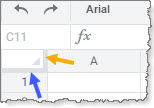 ハンドルをドラッグして列または行を固定します。 あるいは、目的の列または行がワークブックに表示される最初の位置になるまでスクロールしてから を選択すれば、その位置で固定されます。ワークシートでは、スプレッドシート内の表示されている最初の行の位置で固定されますが、これは 1 行目でなくてもかまいません。同様に、 を選択すると、ワークブック内の表示されている最初の列の位置で固定されます。 すべての列と行の固定を解除するには、 を選択します。 |
セル範囲内の移動 | セルの範囲を選択してから Tab キーを押してセル間を移動すると、カーソルは選択した範囲内に留まります。 |
グラフの挿入 | グラフに含めるデータを選択し、を選択して、グラフの挿入先のセルを選択します。グラフは選択したセルから開始し、高さ約 10 行、幅約 4 列の統合されたセルの領域に表示されます。 グラフに日付情報を含める場合は、必ず標準の日付/時刻形式を使用してください。そうしないと、ワークシートではその情報が日付として認識されません。 ピボット テーブルをグラフのソース データとして使用し、ピボットに含める行、列、値を後から変更した場合は、変更後もグラフが正しく表示されることを確認する必要があります。 |
列内にある全セルに数式または値を自動入力 | 以下の手順は、ドラッグによる入力ではなくキーボードを使用する方法です。
|
フォントの変更 | ワークシートでは、広く利用されているさまざまなフォントがサポートされています。デフォルトのワークブック フォントは Roboto です。Calibri フォントはサポートされていません。 |
破損したワークブックの再構築 | システム エラーやプロセスの中断などの問題によってワークブックが破損した場合は、以下のキーボード ショートカットを使用してワークブックを作業状態に戻すことができます。
|
数式
タスク | ノート |
|---|---|
使用可能なすべての数式に関するリファレンス情報を表示 | "関数" アイコン (fx) をクリックして、"関数ライブラリ" パネルを開きます。 |
数式の入力 | 以下のいずれかの方法を使用します。
セル内のデータを数式ではなくテキストとして扱うには、「=」文字の前に「'」 (一重引用符) を入力します。「'」の後ろはすべてプレーン テキストとして扱われます。「'」文字はセルに表示されませんが、数式バーには表示されます。 |
数式バー、または数式を含むセルから数式を送信 | 数式が単一の値を返すものと想定される場合 (スカラー数式)、Enter キーを押して数式を実行します。 数式が複数の値を返すものと想定される場合 (制約のない配列数式)、キーボード ショートカットの Ctrl + Alt + Enter キー (Windows) または Command + Option + Enter キー (Mac) を使用します。 |
数式エディタから数式を送信 | "保存して閉じる" をクリックします。数式に対して数式エディタを開くと、その数式が標準のスカラー数式 (配列ではない単一の値) なのか、制約のない配列数式なのかがエディタによって検出され、数式が適切に送信されます。ワークシートでは、制約付き配列数式に対する数式エディタの使用はサポートされていません。 |
数式に数値を入力 | 数値は、以下のようないくつかの形式で入力できます。
現在のセルの書式設定ルールやその他の要因に応じて、セルには入力したとおりの数値が表示されない場合がありますが、ワークシートに値そのものは保持されています。 ワークシートでセルの形式がテキストとして処理されるようにするには、「=」文字の前に「'」 (一重引用符) を入力します。「'」の後ろはすべてプレーン テキストとして扱われます。「'」文字はセルに表示されませんが、数式バーには表示されます。例: 日付を入力した際に、DD/MM/YYYY などの形式で表示されるのではなく、入力したとおりの形式が保持されるようにできます。 |
循環参照
ほとんどの場合、循環参照は訂正が必要なエラーを示します。
特にライブ データを含むワークブックでは、反復計算を有効にしないことを強くお勧めします。反復計算を有効にすると、データ エラーの把握が難しくなりパフォーマンス低下や予期しない動作につながる可能性があります。
赤色のアイコンは、ワークシートで計算が完了していないことを示します。ワークブックは、実行が完了していない数式をいくつか含んでいて、古い値が表示されている状態です。アイコンにカーソルを合わせると、問題に関する情報の入ったツールチップが表示されます。ワークブックの計算が途中で停止する一般的な原因は 2 つあります。計算が上限に達したか、ワークブック内に 1 つまたは複数の循環参照が存在しているかのいずれかです。問題の原因が循環参照である場合は、赤いアイコンをクリックすれば、その参照のセルの場所に移動できます。複数の循環参照がある場合は最初の循環参照の場所に移動します。
まれに、循環参照を有効にしなければならない場合があります。例: プロジェクトの基本コストが 1,000,000 ドルだとします。コンサルタントは、プロジェクトの総コスト (1,000,000 ドルにコンサルタント料を加えたもの) における 5% の手数料を受け取るものとします。手数料が計算の一部であるため、これはスプレッドシート内で循環参照となります。このため、反復計算が行えるようにする必要があります。
A | B | C |
|---|---|---|
基本コスト | $1,000,000.00 | |
コンサルタント料 | =B3*C2 | 5% |
合計コスト | =SUM(B1:B2) |
ワークブックで循環参照の計算を有効にするには、を選択し、
"反復計算を有効化"
を選択してから以下の値を追加します。
- 最大反復回数: 100 回以下。
- 変化の最大値: 変化の最大値を入力します。デフォルトは 0.001 です。ワークシートでは、指定した反復回数に達するか、結果の変化がこの値未満になるまで循環計算が実行されます。
再計算設定が "
手動
" の状態で循環参照を含むワークブックを開くと、次のメッセージが表示されます。 を選択してデータを更新します。