
Concetto: Modifica delle cartelle di lavoro
Le seguenti note descrivono come utilizzare in Worksheets le funzionalità delle cartelle di lavoro che differiscono da altre applicazioni per fogli di calcolo. Per ulteriori dettagli, consultare la Guida per l'utente di Worksheets, a cui è possibile accedere dall'interfaccia utente di Worksheets ().
Modifica delle cartelle di lavoro
Azione | Note |
|---|---|
Utilizzare la modalità a schermo intero | Nella modalità a schermo intero, l'intestazione viene automaticamente nascosta per mostrare il numero massimo possibile di righe di una cartella di lavoro. Selezionare . Workday non supporta la modalità a schermo intero nel browser Safari. |
Aggiungere i dati del report di Workday in una cartella di lavoro | Il termine dati dinamici si riferisce ai dati di Workday aggiunti a una cartella di lavoro. Selezionare la cella in cui si desidera inserire i dati e fare clic su Aggiungi dati dinamici . L'assistente dati si apre e consente di cercare il report e aggiungere i dati. È possibile aggiungere i dati in uno dei seguenti modi:
A una singola cartella di lavoro è possibile aggiungere dati da più di un report di Workday. È consigliabile utilizzare un nuovo foglio per ogni set di dati dinamici. Worksheets non supporta l'utilizzo dell'opzione dell'elenco valori Non richiedere durante l'esecuzione in una definizione di report. |
Aggiornare tutti i dati dinamici in una cartella di lavoro da uno o più report | È necessario disporre dell'autorizzazione per modificare la cartella di lavoro e aggiornare i dati dinamici. Quando si esegue un aggiornamento, Worksheets ricalcola anche le formule interessate dai dati modificati della cartella di lavoro.
È possibile aggiornare tutte le aree di dati dinamici nella cartella di lavoro e ricalcolare:
Quando si ricalcolano e si aggiornano i dati dinamici in una cartella di lavoro, Worksheets aggiorna tutti i dati, inclusi quelli che si trovano in un intervallo protetto. Non è possibile impedire a Worksheets di aggiornare e ricalcolare il contenuto della cartella di lavoro. Esempio: quando si aggiorna un'area di immissione in Workday Projects o viene eseguito un aggiornamento pianificato dei dati dinamici, Worksheets aggiorna i dati necessari anche se l'area di immissione o l'intervallo di dati dinamici sono protetti. |
Aggiornare i dati dinamici in un unico intervallo dal report Workday associato | Selezionare una cella che includa i dati dinamici nella cartella di lavoro. Nel pannello dei dati dinamici, fare clic su una delle seguenti opzioni:
|
Modificare le aree di dati dinamici della cartella di lavoro (aggiungere, rimuovere o riordinare le colonne del report) | Fare clic sul collegamento Modifica nella sezione Colonne del pannello dei dati dinamici. In alternativa, è possibile fare clic su uno dei collegamenti Modifica nel pannello o sul pulsante Modifica dati dinamici nella parte inferiore del pannello.La modifica delle colonne di dati dinamici si applica solo ai dati dinamici dei report avanzati. Worksheets non aggiorna i riferimenti ai dati nelle formule quando si modificano le colonne di dati dinamici; è necessario aggiornare manualmente le formule che fanno riferimento a qualsiasi area di dati dinamici modificata. |
Pianificare gli aggiornamenti dei dati dinamici | (Solo per il proprietario della cartella di lavoro) Nella cartella di lavoro, selezionare . Per le cartelle di lavoro già incluse in una pianificazione, selezionare . È anche possibile selezionare questa opzione per modificare o eliminare una pianificazione esistente. All'ora pianificata, il sistema automaticamente:
Per gli elenchi di valori nella Creazione guidata dati in cui è stata selezionata l'opzione Usa valori predefiniti report, Worksheets utilizza i valori predefiniti della definizione del report durante l'aggiornamento dei dati; in caso contrario, Worksheets utilizza i valori degli elenchi di valori correnti visualizzati nel pannello dei dati dinamici. È possibile creare una pianificazione per cartella di lavoro. Quando Worksheets esegue un aggiornamento pianificato, i dati aggiornati sono disponibili per gli utenti con accesso condiviso alla cartella di lavoro. Se il proprietario della cartella di lavoro cambia, l'esecuzione della pianificazione viene interrotta; il nuovo proprietario deve creare una nuova pianificazione. Se il report di Workday associato all'aggiornamento dei dati dinamici scade per tre volte consecutive, Worksheets annulla automaticamente l'aggiornamento e sospende la pianificazione. Se Worksheets sospende una pianificazione, il proprietario della cartella di lavoro riceve una notifica di Workday che include un collegamento alla cartella di lavoro interessata. Dopo aver risolto il problema che ha causato l'errore del report, è necessario riavviare manualmente la pianificazione facendo clic su Riprendi nel pannello dei dati dinamici della cartella di lavoro.Worksheets non conserva le pianificazioni quando si aggiorna un tenant da un tenant con un nome diverso. È necessario creare nuove pianificazioni per le cartelle di lavoro nel nuovo tenant. Esempio: viene aggiornato il tenant nome_azienda_anteprima dal tenant nome_azienda .Se un collaboratore imposta un aggiornamento pianificato dei dati dinamici e successivamente lascia l'azienda (e si trova in uno stato di cessazione), l'aggiornamento pianificato restituisce un errore nella cartella di lavoro perché il sistema non può eseguire il report associato. |
Annullare o ripetere le modifiche | Per annullare la modifica di una cartella di lavoro, selezionare . Per ripetere la modifica di una cartella di lavoro, selezionare . Worksheets tiene traccia delle 15 modifiche più recenti che è possibile annullare. Quando si seleziona un'azione che non è possibile annullare, in Worksheets viene visualizzato un messaggio di conferma. Se si prosegue con l'azione, Worksheets reimposta il record delle modifiche. Non è possibile annullare le modifiche precedenti, a meno che prima non sia stata creata una versione con nome. Tenere presente che quando un'altra persona modifica la cartella di lavoro potrebbe eseguire un'azione che reimposta il rilevamento delle modifiche, impedendo di annullare una modifica. È consigliabile creare una versione della cartella di lavoro () prima di eseguire una delle seguenti azioni, che Worksheets non può annullare:
Non è possibile annullare le modifiche ai commenti della cartella di lavoro e il ritorno a una versione precedente non ripristina le modifiche apportate ai commenti. |
Definire o modificare le regole di formattazione condizionale | Selezionare la cella o l'intervallo, quindi passare a . Per visualizzare le regole di formattazione condizionale esistenti per un intervallo di celle, selezionare l'intervallo e selezionare . Per visualizzare tutte le regole di formattazione condizionale per un foglio, selezionare la cella in alto a sinistra nell'area dati della cartella di lavoro. |
Inserire i subtotali e il totale generale | Worksheets è in grado di inserire automaticamente i subtotali per i set di dati correlati nella cartella di lavoro e calcolare un totale generale. Selezionare una singola cella per indicare la colonna di dati per la quale si desidera aggiungere un subtotale. Quindi selezionare e compilare i campi. Non è possibile aggiungere subtotali nelle aree di immissione. |
Raggruppare i dati | Selezionare le righe o le colonne che si desidera raggruppare, fare clic con il pulsante destro del mouse e selezionare Raggruppa . Dopo il raggruppamento è possibile selezionare un gruppo, fare clic con il pulsante destro del mouse e selezionare Separa per separare un singolo gruppo o Separa tutto per rimuovere i raggruppamenti associati. |
Definire le regole di convalida dei dati | È possibile definire regole che determinano quali dati possono essere inseriti in un insieme di celle della cartella di lavoro. Esempio: si desidera assicurarsi che gli utenti selezionino un'area geografica da un elenco di aree geografiche valide memorizzate in un'altra colonna della cartella di lavoro.
|
Rinominare o copiare un foglio della cartella di lavoro | Per rinominare il foglio o svolgere altre azioni sul foglio, fare clic sulla freccia nella scheda del foglio. I nomi dei fogli possono contenere fino a 31 caratteri. È consigliabile utilizzare nomi composti da un massimo di 27 caratteri. Quando si copia un foglio, Worksheets utilizza 4 caratteri per aggiungere uno spazio e un numero progressivo tra parentesi al nome del foglio. Esempio: quando si copia il foglio denominato Mio foglio , Worksheets assegna alla copia il nome Mio foglio (2) . Quando si copia un foglio, Worksheets non mantiene gli intervalli protetti nel nuovo foglio. |
Aprire i dettagli dell'istanza in una nuova scheda del browser | Quando una cartella di lavoro include i dettagli dell'istanza, è possibile aprire il collegamento per visualizzarli. Per aprire la pagina dell'istanza in una nuova scheda del browser, selezionare l'icona nel collegamento dell'istanza o utilizzare Ctrl + clic (Windows) o Comando + clic (Mac). |
Collaborare |
|
Definire un nome | Selezionare la cella o l'intervallo, fare clic con il pulsante destro del mouse e quindi selezionare Definisci nome .I nomi definiti devono essere univoci per ogni cartella di lavoro e possono avere una lunghezza compresa tra 4 e 255 caratteri. Quando si seleziona un nome definito nel menu a discesa della formula utilizzando la tastiera, utilizzare Tab (non Invio) per selezionarlo. |
Proteggere gli intervalli | (Solo per proprietari di cartelle di lavoro) Per impedire ad altri utenti di modificare una cella o un intervallo, selezionare la cella o l'intervallo, quindi selezionare . Per proteggere un foglio, fare clic sul menu del foglio (freccia in basso nella scheda del foglio) e quindi selezionare Proteggi foglio .Quando si ricalcolano o si aggiornano i dati dinamici in una cartella di lavoro, Worksheets aggiorna i dati anche se si trovano in un intervallo protetto. |
Cercare contenuti in un foglio della cartella di lavoro | Per trovare i valori in un foglio della cartella di lavoro, selezionare o premere Ctrl+F (su Windows) o Cmd+F (su Mac) per aprire il pannello Trova nel foglio . È possibile cercare i valori, ma non le formule.Quando si esegue una ricerca in una cartella di lavoro, Worksheets visualizza i risultati che contengono i caratteri digitati, nell'ordine specificato. La ricerca predefinita è una ricerca con carattere jolly, con un asterisco (*) all'inizio e alla fine della stringa specificata. Per le ricerche avanzate, iniziare l'istruzione della query con il carattere ^. |
Interrompere una riga in una cella di una cartella di lavoro | Fare doppio clic sulla cella in cui si desidera inserire un'interruzione di riga. Fare clic nella posizione all'interno della cella selezionata in cui si desidera interrompere la riga. Premere Alt + Invio (Windows) o Opzione + Invio (Mac). Se si utilizza l'editor della formula della cartella di lavoro, le interruzioni di riga vengono rimosse, quindi è necessario aggiungere nuovamente le interruzioni. |
Eliminare i fogli della cartella di lavoro | Fare clic sul menu del foglio (l'icona del triangolo nella scheda del foglio), quindi selezionare Elimina .Worksheets non può annullare l'eliminazione di un foglio. |
Creare tabelle pivot | Selezionare l'intervallo da includere nella tabella pivot e selezionare . Le tabelle pivot contenenti dati dinamici si basano sui nomi delle colonne del report di Workday. Se si modifica il nome di una colonna del report e i dati vengono utilizzati come campo in una tabella pivot, è necessario sostituire il campo della tabella pivot associato al nome originale con il campo basato sul nuovo nome di colonna del report. |
Fare riferimento ai dati in altre cartelle di lavoro | Per aggiungere riferimenti esterni (tra cartelle di lavoro), è necessario disporre dell'autorizzazione di modifica per la cartella di lavoro consumer e dell'autorizzazione di visualizzazione o superiore per la cartella di lavoro producer. Una cartella di lavoro che fa riferimento ai dati di un'altra cartella di lavoro (o li importa da quest'ultima) è una cartella di lavoro consumer . Una cartella di lavoro contenente dati a cui si fa riferimento in un'altra cartella di lavoro è una cartella di lavoro producer . Una cartella di lavoro può essere sia consumer che producer.Da una cartella di lavoro producer è possibile copiare un riferimento e incollarlo in una cartella di lavoro consumer:
Da una cartella di lavoro consumer, è possibile copiare l'ID Workday di una cartella di lavoro producer, quindi aggiungere manualmente il nome definito o il nome del foglio e il riferimento alla cella/intervallo:
Le cartelle di lavoro consumer visualizzano un'icona Riferimenti esterni nella barra degli strumenti della cartella di lavoro. L'icona diventa verde se i dati nella cartella di lavoro del producer sono stati modificati. È possibile fare clic sull'icona per aggiornare i dati nella cartella di lavoro consumer. I dati vengono aggiornati come quando si seleziona Ricalcola tutto. Una volta apportate le modifiche ai dati della cartella di lavoro del producer, potrebbero verificarsi fino a 2 minuti prima che l'icona dei riferimenti esterni della cartella di lavoro consumer diventi verde. |
Unire due cartelle di lavoro | È possibile aggiungere i fogli di un'altra cartella di lavoro alla cartella di lavoro aperta se si è il proprietario o se si dispone dell'autorizzazione di modifica. Aprire la cartella di lavoro in cui si desidera includere tutto il contenuto di entrambe le cartelle di lavoro, quindi selezionare . Quando si uniscono le cartelle di lavoro, le seguenti operazioni non vengono eseguite:
Se nella cartella di lavoro selezionata da cui unire il contenuto sono presenti dati aggiornabili, ad esempio da un'area di immissione, Worksheets copia i valori da tale area ma non li considera più aggiornabili. |
Visualizzare statistiche rapide su un intervallo selezionato | Quando si seleziona un intervallo di celle in una cartella di lavoro, ad esempio colonne, fogli o nomi definiti, le seguenti formule vengono visualizzate a destra della barra della formula per fornire statistiche di riferimento rapido sulla selezione:
In base ai tipi di dati presenti nelle celle selezionate, Worksheets mostra le funzioni pertinenti nell'elenco a discesa. Per SUM, AVERAGE, MIN e MAX, Worksheets converte le unità nella stessa dimensione (come la lunghezza) per determinare il risultato. Se tutte le celle selezionate contengono dati non numerici, Worksheets mostra solo i dati statistici COUNTA. |
Creare una versione della cartella di lavoro | Le versioni della cartella di lavoro forniscono un checkpoint per un gruppo di modifiche. Selezionare , quindi digitare un nome versione nella finestra di dialogo Aggiungi versione a cartella di lavoro .I commenti della cartella di lavoro sono indipendenti dallo stato di controllo delle versioni: l'utente vede nel pannello Commenti tutti i commenti immessi per la cartella di lavoro, indipendentemente dalla versione in cui il commento è stato aggiunto. Il ripristino di una versione precedente della cartella di lavoro non annulla né modifica i dati del pannello Commenti. |
Ordinare i dati, incluso l'ordinamento avanzato dei dati dinamici e delle colonne contigue | Selezionare le colonne o le righe da ordinare, quindi selezionare e quindi selezionare un ordinamento o selezionare Ordinamento avanzato . È possibile ordinare le aree di dati dinamici e le aree di immissione in una cartella di lavoro. Facoltativamente, l'ordinamento può includere colonne contigue nella cartella di lavoro che si trovano al di fuori dell'area dei dati dinamici o dell'area di immissione. Per impostazione predefinita, se il foglio della cartella di lavoro contiene dati dinamici e si seleziona Ordinamento avanzato dal menu , Worksheets seleziona solo l'area dei dati dinamici per l'ordinamento. Se si desidera includere altre colonne nell'ordinamento, evidenziare l'intero intervallo che si desidera ordinare prima di selezionare Ordinamento avanzato .Quando si aggiornano i dati dinamici in una cartella di lavoro, Worksheets mantiene l'ordinamento impostato nell'opzione Ordina per nell'assistente dati, ma non mantiene l'ordinamento standard all'interno della cartella di lavoro (usando ). |
Incollare il contenuto in una cartella di lavoro | È possibile premere Ctrl+C e Ctrl+V per copiare e incollare il contenuto come valori da una cartella di lavoro di Worksheets a un'altra o da un'applicazione desktop per fogli di calcolo come Excel. Non è possibile utilizzare l'opzione di menu della cartella di lavoro per incollare il contenuto dell'applicazione desktop in una cartella di lavoro; Incolla speciale funziona solo tra le cartelle di lavoro che attualmente risiedono in Worksheets. Importare (caricare e convertire) il foglio di calcolo desktop in Worksheets selezionando prima di incollare i dati che includono formule in una cartella di lavoro di Worksheets. È possibile copiare e incollare fino a 9 MB di contenuto da una cartella di lavoro a un'altra. |
Bloccare le celle del foglio di calcolo | Individuare i punti di blocco nell'angolo in alto a sinistra del foglio. 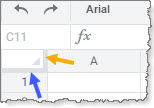 Trascinare un punto di controllo per bloccare colonne o righe. In alternativa, è possibile scorrere fino a quando la colonna o la riga desiderata non si trova nella prima posizione visualizzabile della cartella di lavoro, quindi bloccarla in tale posizione selezionando . Worksheets si blocca nella posizione della prima riga visibile nel foglio di calcolo, che potrebbe non essere la riga 1. Allo stesso modo, la selezione di si blocca nella posizione della prima colonna visibile della cartella di lavoro. Per sbloccare tutte le colonne e le righe, selezionare . |
Navigare all'interno di un intervallo di celle | Se si seleziona un intervallo di celle e si preme il tasto TAB per spostarsi da una cella all'altra, il cursore rimane all'interno dell'intervallo selezionato. |
Inserire un grafico | Selezionare i dati da includere nel grafico, selezionare , quindi selezionare una cella di destinazione per il grafico. Il grafico inizia dalla cella selezionata e viene visualizzato in un'area di celle unite con un'altezza di circa 10 righe e una larghezza di 4 colonne. Se si includono informazioni sulla data nel grafico, assicurarsi di utilizzare formati di data/ora standard; in caso contrario, Worksheets non riconosce le informazioni come date. Tenere presente che se si utilizza una tabella pivot come dati di origine per un grafico e in seguito si modificano righe, colonne o valori da includere nel pivot, è necessario assicurarsi che il grafico venga visualizzato correttamente. |
Riempire automaticamente una formula o un valore in tutte le celle di una colonna | Questi passaggi forniscono un'alternativa da tastiera all'utilizzo del riempimento con trascinamento:
|
Modificare il carattere | Worksheets supporta una varietà di caratteri ampiamente disponibili. Il carattere predefinito della cartella di lavoro è Roboto. Worksheets non supporta il carattere Calibri. |
Ricreare una cartella di lavoro danneggiata | Se un problema, ad esempio un errore di sistema o l'interruzione di un processo, causa il danneggiamento di una cartella di lavoro, è possibile ripristinare la cartella di lavoro utilizzando i tasti di scelta rapida:
|
Formule
Attività | Note |
|---|---|
Visualizzare le informazioni di riferimento per tutte le formule disponibili | Fare clic sull'icona Funzione (fx) per aprire il pannello Libreria di funzioni. |
Immettere una formula | Utilizzare uno dei seguenti metodi:
Per gestire i dati presenti in una cella come testo anziché come formula, digitare un carattere ' (virgoletta singola) prima del carattere =. Worksheets considera tutto ciò che segue il carattere ' come testo normale. Il carattere ' non viene visualizzato nella cella, ma nella barra della formula. |
Inviare una formula dalla barra della formula o dalla cella contenente la formula | Se si prevede che la formula restituisca un singolo valore (è una formula scalare), premere Invio per eseguire la formula. Se si prevede che la formula restituisca più valori (formula di matrice senza vincoli), utilizzare i tasti di scelta rapida Ctrl+Alt+Invio (Windows) o Comando+Opzione+Invio (Mac). |
Inviare una formula dall'editor di formule | Fare clic su Salva e chiudi . Quando si apre l'editor di formule per una formula, quest'ultimo rileva se si tratta di una formula scalare standard (valore singolo, senza matrice) o di una formula di matrice senza vincoli e la invia di conseguenza. Worksheets non supporta l'utilizzo dell'editor di formule per le formule di matrice vincolate. |
Immettere i numeri in una formula | È possibile immettere i numeri in diversi formati, ad esempio:
La cella potrebbe non riportare il numero esattamente come è stato digitato, a seconda delle regole di formattazione delle celle correnti e di altri fattori, tuttavia Worksheets conserva il valore. Per fare in modo che Worksheets gestisca il formato della cella come testo, digitare il carattere ' (virgoletta singola) prima del carattere =; Worksheets considera tutto ciò che segue il carattere ' come testo normale. Il carattere ' non viene visualizzato nella cella ma nella barra della formula. Esempio: è possibile immettere date e mantenere la formattazione digitata, invece di visualizzarla in un formato come GG/MM/AAAA. |
Riferimenti circolari
Nella quasi totalità dei casi, un riferimento circolare indica un errore che è necessario correggere.
Si consiglia vivamente di non abilitare calcoli iterativi, in particolare nelle cartelle di lavoro che contengono dati dinamici; in questo modo gli errori di dati che possono causare scarse performance e comportamenti imprevisti vengono nascosti.
Un'icona rossa indica che Worksheets non ha completato il calcolo; la cartella di lavoro è in uno stato in cui alcune formule non sono state eseguite completamente e mostrano valori non aggiornati. È possibile passare il puntatore del mouse sull'icona per visualizzare un suggerimento con informazioni sul problema. Esistono due cause comuni per l'interruzione anticipata del calcolo di una cartella di lavoro: è stato raggiunto il limite di calcolo oppure nella cartella di lavoro sono presenti uno o più riferimenti circolari. Se il problema è causato da un riferimento circolare, è possibile fare clic sull'icona rossa per individuare la posizione della cella del riferimento. Se è presente più di un riferimento circolare, Worksheets passa alla posizione del primo.
In rare situazioni potrebbe essere necessario abilitare i riferimenti circolari. Esempio: il costo di base di un progetto è di $1.000.000. Un consulente percepisce una commissione del 5% in base al costo totale del progetto, che è di $ 1.000.000 più la commissione del consulente. Poiché la commissione fa parte del calcolo, è un riferimento circolare nel foglio di calcolo, quindi è necessario abilitare il calcolo iterativo.
A | B | C |
|---|---|---|
Costo di base | $ 1.000.000,00 | |
Commissione consulente | =B3*C2 | 5% |
Costo totale | =SUM(B1:B2) |
Per abilitare il calcolo dei riferimenti circolari in una cartella di lavoro, selezionare , selezionare
Abilita calcolo iterativo
e aggiungere valori per:
- Numero massimo: 100 o inferiore.
- Scarto consentito: immettere un valore per lo scarto consentito. Il valore predefinito è 0,001. Worksheets esegue il calcolo circolare per il numero di iterazioni specificato o fino a quando il risultato non scende al di sotto del valore.
Se si apre una cartella di lavoro contenente riferimenti circolari e l'impostazione di ricalcolo è
Manuale
, viene visualizzato un messaggio; selezionare per aggiornare i dati.