
Concept : modification des classeurs
Ces remarques décrivent comment utiliser les fonctionnalités de classeur dans Worksheets qui diffèrent de celles des autres tableurs. Pour plus d'informations, reportez-vous au Guide de l'utilisateur de Worksheets , auquel vous pouvez accéder depuis l'interface utilisateur de Worksheets ( ).
Modification d'un classeur
Action | Remarques |
|---|---|
Utiliser le mode plein écran | En mode plein écran, Workday masque l'en-tête afin d'afficher le plus de lignes possible du classeur. Sélectionnez . Workday ne prend pas en charge le mode plein écran dans le navigateur Safari. |
Ajouter des données de rapport Workday dans un classeur | Nous utilisons le terme données en temps réel pour désigner les données de Workday que vous ajoutez à un classeur. Sélectionnez la cellule dans laquelle vous voulez insérer les données et cliquez sur Ajouter des données en temps réel . L'assistant de données s'ouvre et vous aide à trouver le rapport et à ajouter les données. Vous pouvez choisir d'ajouter les données comme suit :
Vous pouvez ajouter des données de plusieurs rapports Workday dans un même classeur. Nous vous recommandons d'utiliser une nouvelle feuille pour chaque ensemble de données en temps réel. Worksheets ne permet pas d'utiliser l'option d'invite Ne pas afficher l'invite lors de l'exécution dans une définition de rapport. |
Actualiser toutes les données en temps réel d'un classeur à partir d'un ou de plusieurs rapports | Vous devez avoir l'autorisation de modifier le classeur et d'actualiser les données en temps réel. Lorsque vous actualisez un classeur, Worksheets recalcule également les formules affectées par les modifications apportées aux données du classeur.
Vous pouvez actualiser toutes les zones de données en temps réel dans le classeur et les recalculer :
Lorsque vous recalculez et actualisez les données en temps réel d'un classeur, Worksheets met à jour toutes les données, y compris celles qui se trouvent dans une plage protégée. Vous ne pouvez pas empêcher Worksheets d'actualiser et de recalculer le contenu du classeur. Exemple : si vous mettez à jour une zone de saisie dans Workday Projects, ou si Workday effectue une actualisation planifiée de données en temps réel, Worksheets met à jour toutes les données nécessaires, même si vous avez protégé la zone de saisie ou la plage de données en temps réel. |
Actualiser les données en temps réel dans une seule plage à partir du rapport Workday associé | Dans le classeur, sélectionnez une cellule contenant des données en temps réel. Dans le panneau des données en temps réel , cliquez sur l'une des options suivantes :
|
Modifier les zones de données en temps réel d'un classeur (ajouter, supprimer ou réorganiser les colonnes du rapport) | Cliquez sur le associer Modifier dans la section Colonnes du panneau des données en temps réel . Vous pouvez également cliquer sur l'un des liens Modifier dans le panneau ou sur le bouton Modifier les données en temps réel en bas du panneau.La modification des colonnes de données en temps réel s'applique uniquement aux données en temps réel des rapports avancés. Worksheets ne met pas à jour les références de données dans les formules lorsque vous modifiez les colonnes de données en temps réel ; vous devez mettre à jour manuellement les formules qui se rapportent toutes les zones de données en temps réel que vous modifiez. |
Planifier les actualisations de données en temps réel | (Propriétaire du classeur uniquement) Dans le classeur, sélectionnez . Pour les classeurs déjà planifiés, sélectionnez . Vous pouvez également sélectionner cette option pour modifier ou supprimer une planification existante. Au moment voulu, Workday :
Pour toutes les invites de l'assistant de données dans lesquelles vous avez sélectionné l' option Utiliser la valeur par défaut du rapport, Worksheets utilise les valeurs par défaut de la définition du rapport lorsqu'il actualise les données ; dans les autres cas, Worksheets utilise les valeurs invite actuelles affichées dans le panneau des données en temps réel . Vous pouvez créer une planification par classeur. Lorsque Worksheets exécute une actualisation planifiée, les données mises à jour sont disponibles pour les utilisateurs ayant un accès partagé au classeur. Si le classeur change de propriétaire, la planification cesse de s'exécuter ; le nouveau propriétaire doit créer une nouvelle planification. Si le rapport Workday associé à l'actualisation des données en temps réel dépasse le délai d'attente 3 fois de suite, Worksheets annule automatiquement l'actualisation et met la planification en pause. Si Worksheets met une planification en pause, le propriétaire du classeur reçoit une notification Workday qui inclut un associer vers le classeur concerné . Après avoir corrigé le problème à l'origine de l'échec du rapport, vous devez reprendre manuellement la planification en cliquant sur Reprendre dans le panneau des données en temps réel du classeur.Worksheets ne conserve pas les planifications lorsque vous actualisez un environnement client à partir d'un autre environnement client portant un nom différent. Vous devez créer de nouvelles planifications pour les classeurs dans le nouvel environnement client. Exemple : vous actualisez l'environnement client company_name_preview depuis l'environnement client company_name .Si un employé définit une actualisation planifiée des données en temps réel, puis quitte l'unité légale (et que son emploi prend fin), l'actualisation planifiée renvoie une erreur dans le classeur car Workday ne peut pas exécuter le rapport associé. |
Annuler ou rétablir vos modifications | Pour annuler une modifier/changer dans un classeur , sélectionnez . Pour rétablir une modification dans un classeur, sélectionnez . Worksheets mémorise vos 15 dernières modifications pour que vous puissiez les annuler. Lorsque vous sélectionnez une action qui ne peut pas être annulée, Worksheets affiche un message de confirmation. Si vous poursuivez l'action, Worksheets réinitialise l'enregistrement de vos modifications. Vous ne pouvez pas annuler les modifications antérieures, sauf si vous avez créé une version nommée au préalable. Gardez à l'esprit que lorsqu'une autre personne modifie le classeur, elle peut effectuer une action qui va réinitialiser le suivi des modifications et vous empêcher d'annuler une modification. Nous vous recommandons de créer une version de classeur () avant d'effectuer l'une des actions suivantes, car Worksheets ne peut pas les annuler :
Vous ne pouvez pas annuler les modifications apportées aux commentaires d'un classeur et le retour à une version précédente ne permet pas de les rétablir. |
Définir ou modifier des règles de mise en forme conditionnelle | Sélectionnez la cellule ou la plage, puis cliquez sur . Pour afficher les règles de mise en forme conditionnelle existantes pour une plage de cellules, sélectionnez la plage, puis choisissez . Pour afficher toutes les règles de mise en forme conditionnelle d'une feuille, sélectionnez la cellule en haut à gauche dans la zone de données du classeur. |
Insérer des sous-totaux et un total général | Worksheets peut insérer automatiquement des sous-totaux pour des ensembles de données liées dans votre classeur et calculer un total général. Sélectionnez une seule cellule pour indiquer la colonne de données à laquelle vous souhaitez ajouter un sous-total. Ensuite, sélectionnez et renseignez les champs. Vous ne pouvez pas ajouter de sous-totaux dans les zones de saisie. |
Grouper (organiser) les données | Sélectionnez les lignes ou les colonnes que vous souhaitez grouper, puis cliquez sur le bouton droit de la souris et sélectionnez Grouper . Après le regroupement, vous pouvez sélectionner un groupe, faire un clic droit et Dissocier un seul groupe, ou sélectionner Dissocier tout pour supprimer les regroupements associés. |
Définir des règles de validation des données | Vous pouvez définir des règles qui déterminent quelles données peuvent être insérées dans un ensemble de cellules de votre classeur. Exemple : vous voulez que les utilisateurs sélectionnent une région géographique à partir d'une liste de régions valides, que votre classeur stocke dans une autre colonne.
|
Renommer ou copier une feuille de classeur | Pour renommer la feuille ou effectuer d'autres actions sur la feuille, cliquez sur la flèche dans l'onglet de la feuille. Les noms de feuille peuvent contenir jusqu'à 31 caractères. Nous vous recommandons d'utiliser des noms de 27 caractères maximum. En effet, lorsque vous copiez une feuille, Worksheets utilise 4 caractères pour ajouter un espace et un numéro séquentiel entre parenthèses à la suite du nom de la feuille. Exemple : si vous copiez une feuille nommée Ma feuille , Worksheets nomme la copie Ma feuille (2) . Lorsque vous copiez une feuille, Worksheets ne conserve pas les plages protégées dans la nouvelle feuille. |
Ouvrir le détail d'une instance dans un nouvel onglet du navigateur | Lorsqu'un classeur contient des informations relatives à l'instance, vous pouvez ouvrir le lien pour les afficher. Pour ouvrir la page de l'instance dans un nouvel onglet du navigateur, sélectionnez l'icône dans le lien de l'instance ou utilisez les combinaisons Ctrl+Clic (Windows) ou Commande+Clic (Mac). |
Collaborer |
|
Définir un nom | Sélectionnez une cellule ou une plage, faites un clic droit puis sélectionnez Définir un nom .Les noms définis doivent être uniques pour chaque classeur et peuvent contenir entre 4 et 255 caractères. Lorsque vous sélectionnez un nom défini du clavier dans le menu déroulant de la formule, utilisez la touche Tab (et non Entrée) pour le sélectionner. |
Protéger des plages | (Propriétaires de classeur uniquement) Pour empêcher d'autres utilisateurs de modifier une cellule ou une plage, sélectionnez la cellule ou la plage , puis sélectionnez . Pour protéger une feuille, cliquez sur le menu de la feuille (flèche vers le bas dans l'onglet correspondant), puis sélectionnez Protéger la feuille .Lorsque vous recalculez ou actualisez les données en temps réel dans un classeur, Worksheets met à jour les données même si elles se trouvent dans une plage protégée. |
Rechercher du contenu dans une feuille de classeur | Pour rechercher des valeurs dans une feuille de classeur , sélectionnez ou appuyez sur Ctrl+F (sous Windows) ou Cmd+F (sous Mac) pour ouvrir le panneau Rechercher dans la feuille . Vous pouvez rechercher des valeurs mais pas des formules.Lorsque vous effectuez une recherche dans un classeur, Worksheets affiche les résultats contenant les caractères que vous saisissez, dans l'ordre indiqué. La recherche par défaut est une recherche par caractères génériques, avec un astérisque (*) implicite au début et à la fin de la chaîne spécifiée. Pour les recherches avancées, commencez votre instruction de requête par le caractère ^. |
Sauter une ligne dans une cellule de classeur | Double-cliquez sur la cellule dans laquelle vous voulez insérer un saut de ligne. Cliquez sur l'emplacement à l'intérieur de la cellule sélectionnée où vous voulez sauter une ligne. Appuyez sur Alt+Entrée (Windows) ou Option+Entrée (Mac). Si vous utilisez l'éditeur de formule du classeur, celui-ci supprime les sauts de ligne ; vous devez donc les ajouter de nouveau. |
Supprimer des feuilles du classeur | Cliquez sur le menu de la feuille ( icône en forme de triangle dans l'onglet de la feuille ), puis sélectionnez Supprimer .Worksheets ne peut pas annuler la suppression d'une feuille. |
Créer des tableaux croisés dynamiques | Sélectionnez la plage à inclure dans le tableau croisé dynamique puis cochez la case . Les tableaux croisés dynamiques contenant des données en temps réel s'appuient sur les noms de colonne du rapport Workday. Si vous modifiez le nom d'une colonne du rapport et que ces données sont utilisées comme champ dans un tableau croisé dynamique, vous devez remplacer le champ du tableau croisé dynamique associé au nom d'origine par le champ basé sur le nouveau nom de colonne du rapport. |
Faire référence aux données d'autres classeurs | Pour ajouter des références externes (entre classeurs), vous devez disposer d'une autorisation de modification sur le classeur consommateur et, au minimum, d'une autorisation d'affichage sur le classeur producteur. Un classeur qui fait référence aux (intègre les) données d'un autre classeur est un classeur consommateur . Un classeur qui contient les données auxquelles il est fait référence dans un autre classeur est un classeur producteur . Un classeur peut être à la fois consommateur et producteur.Vous pouvez copier une référence à partir d'un classeur producteur, puis la coller dans un classeur consommateur :
Vous pouvez copier l'identifiant Workday d'un classeur producteur à partir d'un classeur consommateur, puis ajouter manuellement le nom défini ou le nom de la feuille ainsi que la référence de la cellule/plage :
Les classeurs consommateurs comportent une icône Références externes dans la barre d'outils du classeur . L' icône devient verte si les données du classeur producteur ont été modifiées. Vous pouvez cliquer sur l' icône pour mettre à jour les données dans le classeur consommateur. La mise à jour qui se produit suite à cette action équivaut à la tâche Recalculer tout. Une fois les modifications des données effectuées dans le classeur producteur, il peut s'écouler jusqu'à 2 minutes avant que icône des références externes du classeur consommateur ne s'avère verte. |
Fusionner deux classeurs | Vous pouvez ajouter les feuilles d'un autre classeur dans le classeur ouvert si vous en êtes le propriétaire ou si vous disposez de l'autorisation de modification. Ouvrez le classeur qui doit regrouper tout le contenu des deux classeurs, puis sélectionnez . Lors de la fusion de classeurs :
Si le classeur dont vous souhaitez fusionner le contenu comprend des données pouvant être mises à jour, comme celles d'une zone de saisie, Worksheets copie les valeurs de cette zone mais ne considère plus les données comme pouvant être mises à jour. |
Afficher des statistiques rapides pour une plage sélectionnée | Lorsque vous sélectionnez une plage de cellules dans un classeur, comme des noms définis, des colonnes ou des feuilles, les formules suivantes s'affichent à droite de la barre de formule pour fournir des statistiques de référence rapide sur votre sélection :
Les fonctions affichées par Worksheets dans la liste déroulante dépendent du type de données que contiennent les cellules sélectionnées. Pour SUM, AVERAGE, MIN et MAX, Worksheets convertit les unités dans la même dimension (p. ex. longueur) afin de déterminer le résultat. Si toutes les cellules sélectionnées contiennent des données non numériques, Worksheets affiche uniquement la statistique COUNTA. |
Créer une version de classeur | Les versions de classeur fournissent un point de contrôle pour un groupe de modifications. Sélectionnez , puis saisissez un nom de version dans la boîte de dialogue Ajouter une version au classeur .Les commentaires de classeur sont indépendants de tout statut de version : l'utilisateur voit dans le panneau Collaborer tous les commentaires saisis pour le classeur, quelle que soit la version dans laquelle le commentaire a été ajouté. Le rétablissement d'une version précédente du classeur annuler pas et modifier/changer les données du panneau Collaborer. |
Trier les données, y compris le tri avancé, des données en temps réel et des colonnes contiguës | Sélectionnez les colonnes ou les lignes à trier, puis sélectionnez , puis choisissez un ordre de tri ou sélectionnez Tri avancé . Vous pouvez trier les zones de données en temps réel et les zones de saisie dans un classeur. Si vous le souhaitez, votre tri peut inclure des colonnes contiguës dans le classeur qui se trouvent en dehors de la zone de données en temps réel ou de la zone de saisie. Par défaut, si votre feuille de classeur contient des données en temps réel et que vous sélectionnez Tri avancé dans le menu , Worksheets sélectionne uniquement la zone de données en temps réel pour le tri. Si vous voulez inclure des colonnes supplémentaires dans le tri, sélectionnez toute la plage à trier avant de sélectionner Tri avancé .Lorsque vous actualisez les données en temps réel dans un classeur, Worksheets conserve l'ordre de tri que vous avez défini dans l'option Trier par de l'assistant de données, mais ne conserve pas le tri standard dans le classeur (via le ). |
Coller du contenu dans un classeur | Vous pouvez utiliser Ctrl+C et Ctrl+V pour copier et coller du contenu en tant que valeurs d'un classeur Worksheets vers un autre ou depuis un tableur de bureau tel qu'Excel. Vous ne pouvez pas utiliser l' option de menu du classeur pour coller le contenu de application de bureau dans le classeur; Le Collage spécial fonctionne uniquement entre les classeurs existants de Worksheets. Importez (télécharger et convertissez) la feuille de calcul du tableur de bureau dans Worksheets en sélectionnant avant de coller les données de cette feuille contenant des formules dans un classeur Worksheets . Vous pouvez copier et coller jusqu'à 9 Mo de contenu d'un classeur vers un autre. |
Figer les cellules d'une feuille de calcul | Repérez les poignées de figeage dans le coin supérieur gauche de la feuille. 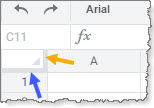 Faites glisser une poignée pour geler des colonnes ou des lignes. Vous pouvez également faire défiler la page jusqu'à ce que la colonne ou la ligne souhaitée soit la première position visible dans le classeur, puis figer la feuille à cette position en sélectionnant . Worksheets fige la feuille de calcul à l'emplacement de la première ligne visible dans cette feuille, qui n'est donc pas nécessairement la ligne 1. De même, si vous sélectionnez fige la feuille au niveau de la première colonne visible dans le classeur. Pour libérer toutes les colonnes et lignes, sélectionnez . |
Naviguer dans une plage de cellules | Si vous sélectionnez une plage de cellules et appuyez sur la touche de tabulation pour passer d'une cellule à l'autre, le curseur reste dans la plage sélectionnée. |
Insérer un graphique | Sélectionnez les données à inclure dans le graphique, cliquez sur , puis sélectionnez une cellule de destination pour le graphique. Le graphique commence à la cellule sélectionnée et s'affiche dans une zone de cellules fusionnées d'environ 10 lignes de hauteur et 4 colonnes de largeur. Si le graphique comprend des dates, assurez-vous d'utiliser des formats de date/heure standard, faute de quoi Worksheets ne reconnaîtra pas les informations comme des dates. Gardez à l'esprit que si vous utilisez un tableau croisé dynamique comme données source pour un graphique et que vous modifiez ultérieurement les lignes, les colonnes ou les valeurs à inclure dans le tableau croisé dynamique, vous devez vous assurer que votre graphique continuera de s'afficher correctement. |
Saisir automatiquement une formule ou une valeur dans toutes les cellules d'une colonne | Ces étapes offrent une alternative clavier à la poignée de recopie :
|
Changer la police | Worksheets prend en charge un vaste éventail de polices courantes. La police par défaut du classeur est Roboto. Worksheets ne prend pas en charge la police Calibri. |
Regénérer un classeur corrompu | Si un problème, tel qu'une erreur système ou une interruption de processus, entraîne la corruption d'un classeur, vous pouvez le remettre en état de fonctionnement à l'aide d'un raccourci clavier :
|
Formules
Tâche | Remarques |
|---|---|
Afficher les références pour toutes les formules disponibles | Cliquez sur l'icône Fonction (fx) pour accéder au panneau Bibliothèque de fonctions. |
Saisir une formule | Utilisez l'une des méthodes suivantes :
Pour traiter les données d'une cellule comme du texte et non comme une formule, saisissez une apostrophe (') avant le signe égal (=). Worksheets traite tout ce qui suit ce caractère comme du texte brut. L'apostrophe (') ne s'affiche pas dans la cellule mais elle s'affiche dans la barre de formule. |
Soumettre une formule à partir de la barre de formule ou de la cellule contenant la formule | Si la formule est censée ne renvoyer qu'une seule valeur (formule scalaire), appuyez sur Entrée pour exécuter la formule. Si vous prévoyez que la formule renvoie plusieurs valeurs (il s'agit d'une formule de tableau sans contraintes), utilisez le raccourci clavier Ctrl+Alt+Entrée (Windows) ou Commande+Option+Entrée (Mac). |
Soumettre une formule à partir de l'éditeur de formule | Cliquez sur Enregistrer et fermer . Lorsque vous ouvrez l'éditeur de formule, celui-ci détecte si la formule est une formule scalaire standard (valeur unique, sans tableau) ou une formule de tableau sans contraintes, puis la soumet de manière appropriée. Worksheets ne permet pas d'utiliser l'éditeur de formule pour les formules de tableau avec contraintes. |
Saisir des nombres dans une formule | Vous pouvez saisir des nombres aux formats suivants :
Il se peut que la cellule n'affiche pas le nombre exactement comme vous l'avez saisi. Cela dépend des règles de formatage de cellule actuelles ainsi que d'autres facteurs. Worksheets conserve néanmoins la valeur. Pour faire en sorte que Worksheets traite le contenu de la cellule comme du texte, saisissez ' (apostrophe) avant le signe =. Worksheets traite tout ce qui suit ce caractère comme du texte brut. Le caractère ' ne s'affiche pas dans la cellule mais il s'affiche dans la barre de formule. Exemple : vous pouvez saisir des dates et conserver le format de saisie, au lieu de les afficher au format JJ/MM/AAAA. |
Références circulaires
Dans presque tous les cas, une référence circulaire indique une erreur que vous devez corriger.
Nous vous recommandons vivement de ne pas activer les calculs itératifs, en particulier dans les classeurs contenant des données en temps réel. Cela risquerait de masquer des erreurs de données pouvant entraîner de mauvaises performances et un comportement inattendu.
Une icône rouge indique que Worksheets n'a pas terminé le calcul ; cela signifie que certaines formules du classeur ne se sont pas entièrement exécutées et affichent des valeurs obsolètes. Vous pouvez placer le curseur sur l'icône pour afficher une infobulle décrivant le problème. Il existe deux causes fréquentes pour lesquelles un classeur arrête de calculer prématurément : soit la limite de calcul a été atteinte, soit le classeur contient une ou plusieurs références circulaires. Si le problème est dû à une référence circulaire, vous pouvez cliquer sur l'icône rouge pour accéder à l'emplacement de la cellule contenant la référence concernée. Si vous avez plusieurs références circulaires, Worksheets accède à l'emplacement de la première.
Dans de rares cas, il est préférable d'activer les références circulaires. Exemple : le coût de base de votre projet s'élève à 1 000 000 €. Un consultant perçoit des honoraires correspondant à 5 % du coût total du projet, soit 1 000 000 € plus ses honoraires. Comme les honoraires font partie du calcul, il s'agit d'une référence circulaire dans la feuille de calcul. Vous devez donc activer le calcul itératif.
A | B | C |
|---|---|---|
Coût de base | 1 000 000,00 € | |
Honoraires du consultant | =B3*C2 | 5 % |
Coût total | =SUM(B1:B2) |
Pour activer le calcul des références circulaires dans un classeur, sélectionnez , cochez la
case Activer le calcul itératif
et ajoutez des valeurs dans les champs suivants :
- Maximum d'itérations : 100 ou moins.
- Écart maximal : saisissez la valeur de l'écart maximal. La valeur par défaut est 0,001. Worksheets effectue le calcul circulaire pour le nombre d'itérations que vous avez indiqué ou jusqu'à ce que le résultat affiche un écart inférieur à cette valeur.
Si vous ouvrez un classeur contenant des références circulaires et que le paramètre de nouveau calcul est
Manuel
, un message s'affiche ; sélectionnez pour mettre à jour les données.