
Authentification à Agent Gateway
- Enregistrez votre agent avec Agent System of Record (ASOR) au moyen de la nouvelle APId’enregistrement des agents. Pour plus d'informations sur enregistrement de votre agent auprès d'ASOR, voir Enregistrer et définir votre agent au moyen d'une API .
- Identifiant de client : vous le obtenez à partir de l’étape de configuration dans ASOR.
- Clé secrète client : vous obtenez cette information à partir de l’étape de configuration dans ASOR.
- Point de terminaison d’autorisation : https://us.agent.workday.com/auth/authorize/<Tenant_Aalias>
- Point de terminaison de jeton : https://us.agent.workday.com/auth/oauth2/<Tenant_Aalias>/ken
- Rediriger une adresse URI : le développeur d’agent fournit cette option dans ASOR lors de l’étape de configuration de votre agent.
- Votre agent est actif dans l'ASOR.
Pour que l'Agent Gateway puisse acheminer les demandes vers le centre de données Workday approprié, il doit connaître l' alias de votre locataire. Cet alias doit être fourni avec toutes les demandes de API de l'agent, y compris les demandes d' authentification. Votre alias de locataire est généralement le nom de votre locataire et peut se trouver dans l’adresse URL de votre instance Workday : https://wd8.myworkday.com/stark-industries/d/home.htmld.
Pour diriger tous les appels API pertinents vers le point de terminaison de la passerelle de l'agent qui vous est affecté, vous devez modifier le code ou la configuration de votre agent : .
L’image suivante illustre un flux authentification OAuth 2.0 Authorization Code Grant standard. Ces étapes sont détaillées du flux lui-même; si votre plateforme d’agent externe prend en charge la norme OAuth 2.0, elle devrait déjà prendre en charge ce processus.
Authentification OAuth 2.0
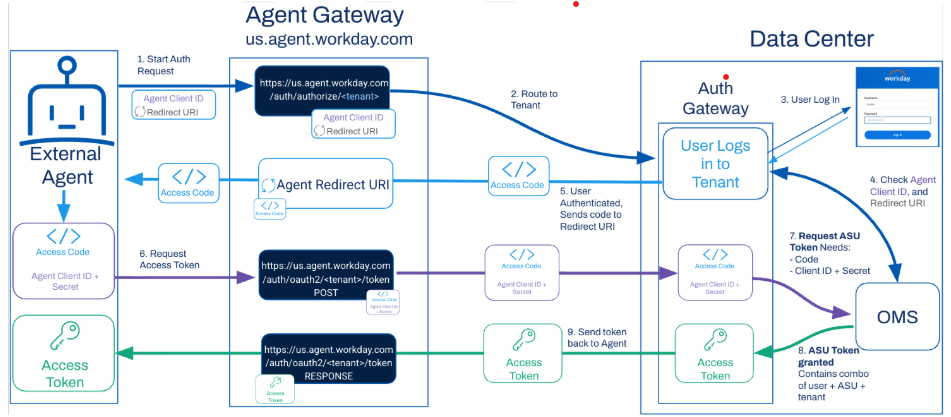
Les étapes décrivent le flux OAuth 2.0 standard, que vous ne devriez pas avoir à mettre en œuvre manuellement. Un client OAuth standard n'a besoin que des valeurs de configuration précisées dans la section
Conditions préalables
. Pour de plus amples détails sur authentification, voir Configurer des agents externes dans Workday .- Pour demande un code d'autorisation, envoyez une demande HTTPS GET au point de terminaison d'autorisation dans Agent Gateway.Envoyez cette demande dans votre navigateur et ouvrir une session si vous le souhaitez :https://us.agent.workday.com/auth/authorize/<Tenant Alias>?client_id=<OAuth_Client_ID>&response_type=codeLa passerelle d'agent enverra cette demande à la passerelle d'authentification du centre de données où se trouve votre locataire , en utilisant l'alias du locataire dans la demande. La passerelle d'authentification vous redirigera ensuite vers une fenêtre contextuelle d'ouverture de session Workday pour l'authentification. Après une ouverture de session et un consentement pour l'agent afin qu'il ait accès aux données de Workday , votre agent réceptionner un code d'autorisation.
- Copiez la valeur du code d'autorisation de la réponse.
- Pour demande un jeton d'accès, envoyez une demande POST au point de terminaison du jeton dans Agent Gateway.POST https://us.agent.workday.com/auth/oauth2/<Tenant_Alias>/token grant_type=authorization_code code=<authorization_code> client_id=<OAuth_Client_ID> client_secret=<OAuth_Client_Secret>La passerelle d'agent acheminera la demande à la passerelle d'authentification du centre de données du locataire. Après avoir validé les données d'identification précisées, la passerelle d'authentification demande le jeton d'accès au système OMS. Votre agent réceptionner ensuite le jeton d'accès.