
Autenticación en pasarela de agente
- Registre a su agente en Agent System of Record (ASOR) mediante la nueva interfaz de programación de aplicaciones (API)de registro de agente. Para obtener más información sobre el activando registro de su agente en ASOR, consulte Registro y definición de su agente mediante una interfaz de programación de aplicaciones (API) .
- ID de cliente: se obtiene en el paso de configuración de ASOR.
- Clave secreta de cliente: se obtiene en el paso de configuración de ASOR.
- Authorization endpoint: https://us.agent.workday.com/auth/authorize/<Tenant_Alias>
- Token endpoint: https://us.agent.workday.com/auth/oauth2/<Tenant_Alias>/token
- URI de redireccionamiento: el desarrollador del agente lo proporciona en ASOR durante el paso de configuración de su agente.
- Su agente está activo en ASOR.
Para que Agent Gateway envíe las solicitudes al centro de datos de Workday correcto, debe conocer el alias de su entorno de cliente. Este alias debe proporcionarse con todas las solicitudes de interfaz de programación de aplicaciones (API) de agente, incluidas las solicitudes de autenticación. Su alias de entorno de cliente suele ser el nombre de su entorno de cliente y se puede encontrar en la URL de su instancia de Workday : https://wd8.myworkday.com/stark-industries/d/home.htmld.
Para dirigir todas las llamadas de interfaz de programación de aplicaciones (API) pertinentes al punto final de Agent Gateway asignado, debe modificar el código o la configuración de su agente.
La siguiente imagen ilustra un flujo de autenticación estándar de concesión de código de autorización de OAuth 2.0. Estos son pasos detallados del propio flujo; si su plataforma de agente externo soporte a el estándar OAuth 2.0, ya debería admitir este proceso.
Autenticación de OAuth 2.0
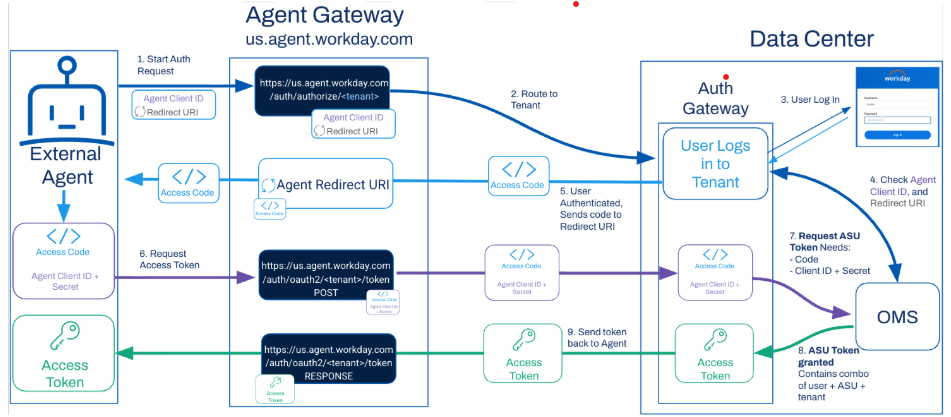
Los pasos describen el flujo estándar de OAuth 2.0, que no debería tener que implementar manualmente. Un cliente de OAuth típico solo requiere los valores de configuración especificados en la sección
Requisitos previos
. Para obtener más información sobre la autenticación, consulte Configuración de agentes externos en Workday .- Para solicitar un código de autorización, envíe una solicitud HTTPS GET al punto final de autorización en Agent Gateway.Envíe esta solicitud en su navegador e conectar si se le solicita:https://us.agent.workday.com/auth/authorize/<Tenant Alias>?client_id=<OAuth_Client_ID>&response_type=codeLa pasarela de agente enviará esta solicitud a la pasarela de autenticación en el centro de datos donde se encuentra su entorno de cliente , utilizando el alias de entorno de cliente en la solicitud. A continuación, la pasarela de autenticación le redirigirá a una ventana emergente de inicio de sesión de Workday para que se autentique. Después de conectarse correctamente y dar su consentimiento para que el agente acceda a los datos de Workday , su agente recibir un código de autorización.
- Copie el valor del código de autorización de la respuesta.
- Para solicitar una credencial de acceso, envíe una solicitud POST al punto final de la credencial en Agent Gateway.POST https://us.agent.workday.com/auth/oauth2/<Tenant_Alias>/token grant_type=authorization_code code=<authorization_code> client_id=<OAuth_Client_ID> client_secret=<OAuth_Client_Secret>Agent Gateway enviará la solicitud a Auth Gateway en el centro de datos del entorno de cliente. Después de validar las credenciales especificadas , la pasarela de autenticación solicitará la credencial de acceso al OMS. A continuación, su agente recibir la credencial de acceso.