
Concepto: edición de libros de trabajo
Estas notas describen cómo usar funciones de libro de trabajo en Workday Worksheets que difieren de otras aplicaciones de hojas de cálculo. Para obtener más información, consulte la Guía de usuario de Workday Worksheets , a la que puede acceder desde la interfaz de usuario de Workday Worksheets ( ).
Edición de libro de trabajo
Acción | Notas |
|---|---|
Usar el modo de pantalla completa | En el modo de pantalla completa, Workday oculta la cabecera para mostrar el máximo número posible de filas del libro de trabajo. Seleccione . Workday no admite el modo de pantalla completa en el navegador Safari. |
Añadir datos de informe de Workday a un libro de trabajo | Utilizamos el término datos activos para los datos de Workday que añade a un libro de trabajo. Seleccione la celda en la que desea insertar los datos y haga clic en Add Live Data . El Asistente para datos se abre y le ayuda a encontrar el informe y añadir los datos. Puede seleccionar si desea añadir los datos como:
Puede añadir datos de más de un informe de Workday en un solo libro de trabajo. Recomendamos usar una hoja nueva para cada conjunto de datos activos. Workday Worksheets no permite utilizar la opción de lista de valores No mostrar lista de valores en momento de ejecución en la definición de un informe. |
Actualizar todos los datos activos de un libro de trabajo a partir de uno o varios informes | Debe tener permiso para editar el libro de trabajo y actualizar los datos activos. Cuando realiza una actualización, Workday Worksheets también vuelve a calcular las fórmulas afectadas por la modificación de los datos del libro de trabajo.
Puede actualizar todas las áreas de datos activos en el libro de trabajo y volver a calcular:
al recalcular y actualizar los datos activos de un libro de trabajo, Workday Worksheets actualiza todos los datos, incluidos los que están dentro de un rango protegido. No puede impedir que Workday Worksheets actualice y vuelva a calcular el contenido del libro de trabajo. Ejemplo: cuando actualiza un área de entrada en Workday Projects, o cuando Workday ejecuta una actualización programada de datos activos, Workday Worksheets actualiza todos los datos necesarios aunque usted haya protegido el área de entrada o el rango de datos activos. |
Actualizar datos activos en un solo rango desde el informe de Workday asociado | En el libro de trabajo, seleccione una celda que incluya datos activos. En el panel de datos activos , haga clic en una de las siguientes opciones:
|
Editar áreas de datos activos del libro de trabajo (añadir, eliminar o reordenar columnas de informe) | Haga clic en el vínculo Editar de la sección Columnas del panel de datos activos . Otra opción es hacer clic en cualquiera de los vínculos de editar del panel, o en el botón Edit Live Data de la parte inferior del panel).La edición de la columna de datos activos solo se aplica a los datos activos de informes avanzados. Workday Worksheets no actualiza las referencias a datos de las fórmulas cuando se editan columnas de datos activos; hay que actualizar manualmente las fórmulas que hacen referencia a cualquier área de datos activos que se edite. |
Programar actualizaciones de datos activos | (Solo propietario de libro de trabajo) En el libro de trabajo, seleccione . En el caso de los libros de trabajo que ya están programados, seleccione . También puede seleccionar esta opción para editar o eliminar una programación ya existente. A la hora programada, Workday realiza automáticamente lo siguiente:
Para cualquier lista de valores del asistente para datos en la que haya seleccionado la opción Utilizar valor por defecto de informe , Workday Worksheets utiliza los valores por defecto de la definición de informe al actualizar los datos; de lo contrario, Workday Worksheets utiliza los valores de lista de valores actuales que se muestran en el panel de datos activos . Puede crear un programa por libro de trabajo. Cuando Workday Worksheets ejecuta una actualización programada, los datos actualizados están disponibles para los usuarios con acceso compartido al libro de trabajo. Si la propiedad del libro de trabajo cambia, la programación deja de ejecutarse; el nuevo propietario debe crear un nuevo programa. Si se agota tres veces consecutivas el límite de tiempo del informe de Workday asociado a la actualización de datos activos, Workday Worksheets cancela automáticamente la actualización e interrumpe la programación. Si Workday Worksheets detiene una programación, el propietario del libro de trabajo recibe una notificación de Workday que incluye un vínculo al libro de trabajo afectado. Después de corregir el problema que provocó el error en el informe, debe reanudar manualmente la programación haciendo clic en Reanudar en el panel de datos activos del libro de trabajo.Workday Worksheets no conserva las programaciones cuando se actualiza un entorno de cliente a partir de un entorno de cliente con un nombre diferente. Debe crear programaciones nuevas para los libros de trabajo en el nuevo entorno de cliente. Ejemplo: actualiza el entorno de cliente vista_previa_de_nombre_de_empresa desde el entorno de cliente nombre_de_empresa .Si un trabajador define una actualización de datos activos programada y después abandona la empresa (y está dado de baja), la actualización programada devuelve un error en el libro de trabajo porque Workday no puede ejecutar el informe asociado. |
Deshacer o rehacer los cambios | Para deshacer un cambio (noun), cambiar (verb) de libro de trabajo , seleccione . Para rehacer un cambio (noun), cambiar (verb) de libro de trabajo , seleccione . Worksheets realiza un seguimiento de los 15 cambios más recientes que puede deshacer. Cuando selecciona una acción que no puede deshacer, Workday Worksheets muestra un mensaje de confirmación. Si continúa con la acción, Workday Worksheets restablece el registro de los cambios que ha realizado. No puede deshacer cambios anteriores, a menos que haya creado previamente una versión con nombre. Tenga en cuenta que, cuando otra persona edita el libro de trabajo, podría realizar una acción que restablezca el seguimiento de cambios y le impida deshacer un cambio. Recomendamos crear una versión del libro de trabajo () antes de realizar cualquiera de estas acciones, que Workday Worksheets no puede deshacer:
No puede deshacer los cambios en los comentarios del libro de trabajo, y volver a una versión anterior no restaura los cambios en los comentarios. |
Definir o editar reglas de formato condicional | Seleccione la celda o el rango y, a continuación, vaya a . Para ver las reglas de formato condicional existentes para un rango de celdas, seleccione el rango y, a continuación, seleccione . Para mostrar todas las reglas de formato condicional de una hoja, seleccione la celda superior izquierda en el área de datos del libro de trabajo. |
Insertar subtotales y un total general | Workday Worksheets puede insertar automáticamente subtotales de conjuntos de datos relacionados en el libro de trabajo y calcular un total general. Seleccione una sola celda para indicar la columna de datos para la que desea añadir un subtotal. A continuación, seleccione y rellene los campos. No puede añadir subtotales en las áreas de entrada. |
Datos de grupo (esquema) | Seleccione las filas o columnas que desee agrupar, haga clic con el botón derecho y seleccione Grupo . Una vez que están agrupadas, puede seleccionar un grupo, hacer clic en él con el botón derecho y Desagrupar un solo grupo, o seleccionar Ungroup All para eliminar las agrupaciones asociadas. |
Definir reglas de validación de datos | Puede definir reglas que determinen qué datos pueden incluirse en un conjunto de celdas del libro de trabajo. Ejemplo: quiere asegurarse de que los usuarios seleccionen una región geográfica de una lista de regiones válidas que su libro de trabajo almacena en otra columna.
|
Cambiar el nombre de una hoja de libro de trabajo | Para cambiar el nombre de la hoja o realizar otras acciones, haga clic en la flecha de la ficha de la hoja. Los nombres de hojas pueden tener hasta 31 caracteres. Recomendamos utilizar nombres de 27 caracteres como máximo. Al copiar una hoja, Worksheets utiliza 4 caracteres para añadir un espacio y un incremento numérico entre paréntesis al nombre de la hoja. Ejemplo: cuando copia la hoja llamada Mi hoja , Workday Worksheets llama a la copia Mi hoja (2) . Cuando copia una hoja, Workday Worksheets no conserva los rangos protegidos en la nueva hoja. |
Abrir detalles de instancia en una nueva ficha del navegador | Cuando un libro de trabajo incluye detalles de instancia, puede abrir el vínculo para consultarlos. Para abrir la página de la instancia en una nueva ficha del navegador, seleccione el icono en el vínculo de la instancia o utilice Ctrl+clic (Windows) o Comando+clic (Mac). |
Colaborar |
|
Definir un nombre | Seleccione la celda o el rango, haga clic con el botón derecho y seleccione Definir nombre .Los nombres definidos deben ser exclusivos de cada libro de trabajo y pueden tener una longitud de entre 4 y 255 caracteres. Al seleccionar un nombre definido en el menú desplegable de fórmulas con el teclado, utilice la tecla Tabulador (no Intro) para seleccionarlo. |
Proteger rangos | (Solo propietarios de libros de trabajo). Para evitar que otros usuarios editen una celda o un rango, seleccione la celda o el rango y, a continuación, seleccione . Para proteger una hoja, haga clic en el menú de la hoja (la flecha hacia abajo en la ficha de la hoja) y seleccione Protect Sheet .cuando vuelve a calcular o actualizar los datos activos en un libro de trabajo, Workday Worksheets actualiza los datos incluso si esos datos están en un rango protegido. |
Buscar contenido en una hoja de libro de trabajo | Para búsqueda (noun), buscar (verb) valores en una hoja de libro de trabajo , seleccione o pulse Ctrl+F (en Windows) o Cmd+F (en Mac) para abrir el panel Buscar en hoja . Puede buscar valores, pero no fórmulas.Cuando busca en un libro de trabajo, Worksheets muestra resultados que contienen los caracteres que escribe, en el orden que especifique. La búsqueda por defecto es una búsqueda con comodines, con un carácter de asterisco implícito (*) al principio y al final de la cadena que especifique. Para búsquedas avanzadas, comience la instrucción de consulta con el carácter ^. |
Introducir un salto de línea en una celda de libro de trabajo | Haga doble clic en la celda en la que desea insertar un salto de línea. Haga clic en la ubicación de la celda seleccionada en la que desea introducir el salto de línea. Pulse Alt+Intro (Windows) u Opción+Intro (Mac). Si utiliza el editor de fórmulas del libro de trabajo, este elimina los saltos de línea, por lo que tendrá que volver a añadirlos. |
Eliminar hojas de libro de trabajo | Haga clic en el menú de la hoja (el icono de triángulo en la ficha de la hoja ) y, a continuación, seleccione Eliminar .Las hojas de cálculo no pueden deshacer la eliminación de una hoja. |
Crear tablas dinámicas | Seleccione el rango que desea incluir en la tabla dinámica y seleccione . Las tablas dinámicas que contienen datos activos se basan en los nombres de las columnas de informe del informe de Workday. Si cambia el nombre de una columna de informe y esos datos se utilizan como campo en una tabla dinámica, debe sustituir el campo de la tabla dinámica asociado al nombre original por el campo basado en el nuevo nombre de la columna del informe. |
Hacer referencia a datos de otros libros de trabajo | Para añadir referencias externas (entre libros de trabajo), debe tener permiso de edición en el libro de trabajo consumidor, y permiso de consulta o superior en el libro de trabajo productor. Un libro de trabajo que hace referencia a datos de otro libro de trabajo es un libro de trabajo consumidor . Un libro de trabajo que contiene datos a los que se hace referencia en otro libro de trabajo es un libro de trabajo productor . Un libro de trabajo puede ser tanto consumidor como productor.Desde un libro de trabajo productor, puede copiar una referencia y luego pegarla en un libro de trabajo consumidor:
Desde un libro de trabajo consumidor, puede copiar el ID de Workday de un libro de trabajo productor y, a continuación, añadir el nombre definido o el nombre de la hoja y la referencia de celda/rango manualmente:
Los libros de trabajo consumidores muestran el icono Referencias externas en la barra de herramientas del libro de trabajo . El icono se vuelve verde si se han cambiado los datos del libro de trabajo de productor . Puede hacer clic en el icono para actualizar los datos en el libro de trabajo de consumidor. La actualización que se produce como resultado de la acción es la misma que al recalcular todo. Una vez que se producen los cambios de datos del libro de trabajo productor, puede haber un retraso de hasta 2 minutos antes de que el icono Referencias externas del libro de trabajo de consumidor se vuelva verde. |
Fusionar 2 libros | Puede añadir las hojas de otro libro de trabajo al libro de trabajo abierto si es el propietario o tiene permiso de edición. Abra el libro de trabajo en el que desea incluir todo el contenido de ambos libros de trabajo y, a continuación, seleccione . Al fusionar libros de trabajo, Workday Worksheets no realiza las siguientes acciones:
Si hay datos actualizables, como los de un área de entrada, en el libro de trabajo que está seleccionando para fusionar contenido, Workday Worksheets copia los valores de esa área, pero ya no considera los datos actualizables. |
Consultar estadísticas rápidas sobre un rango seleccionado | Cuando selecciona un rango de celdas en un libro de trabajo, como nombres definidos, columnas u hojas, estas fórmulas se muestran a la derecha de la barra de fórmulas para proporcionar estadísticas de referencia rápida sobre su selección:
Según los tipos de datos de las celdas seleccionadas, Workday Worksheets muestra las funciones pertinentes en la lista desplegable. Para SUM, AVERAGE, MIN y MAX, Workday Worksheets convierte unidades en la misma dimensión (como la longitud) para determinar el resultado. Si todas las celdas seleccionadas contienen datos no numéricos, Workday Worksheets solo muestra la estadística COUNTA. |
Crear una versión de libro de trabajo | Las versiones del libro de trabajo proporcionan un punto de control para un grupo de cambios. Seleccione y, a continuación, escriba un nombre de versión en el cuadro de diálogo Añadir versión a libro de trabajo .Los comentarios del libro de trabajo son independientes de cualquier estado de versión: el usuario ve en el panel de Collaborate todos los comentarios introducidos para el libro de trabajo, independientemente de la versión a la que se haya añadido el comentario. Restaurar a una versión anterior del libro de trabajo no deshacer ni cambio (noun), cambiar (verb) los datos del panel de Collaborate. |
Ordenar datos, incluida la ordenación avanzada de datos activos y columnas contiguas | Seleccione las columnas o filas que desea ordenar, seleccione y, a continuación, un criterio de ordenación o seleccione Ordenación avanzada . Puede ordenar las áreas de datos activos y las áreas de entrada en un libro de trabajo. Opcionalmente, la ordenación puede incluir columnas contiguas en el libro de trabajo que estén fuera del área de datos activos o del área de entrada. Por defecto, si la hoja del libro de trabajo contiene datos activos y selecciona Ordenación avanzada en el menú , Workday Worksheets selecciona solo el área de datos activos para la ordenación. Si desea incluir columnas adicionales en la ordenación, resalte todo el rango que desea ordenar antes de seleccionar Ordenación avanzada .Cuando actualizar datos activos en un libro de trabajo, Workday Worksheets conserva el criterio de ordenación que definió en la opción Ordenar por en el asistente para datos, pero no conserva la ordenación estándar dentro del libro de trabajo (mediante ). |
Pegar contenido en un libro de trabajo | Puede utilizar Ctrl+C y Ctrl+V para copiar y pegar contenido como valores de un libro de trabajo de Workday Worksheets a otro, o desde una aplicación de hoja de cálculo de escritorio como, por ejemplo, Excel. No puede usar la opción de menú del libro de trabajo para pegar contenido de aplicación de escritorio en un libro de trabajo; El pegado especial solo funciona entre libros de trabajo que se encuentran actualmente en Workday Worksheets. Importe (cargar y convierta) la hoja de cálculo del equipo de escritorio en Workday Worksheets seleccionando antes de pegar los datos que incluyan fórmulas en un libro de trabajo de Workday Worksheets . Puede copiar y pegar hasta 9 MB de contenido de un libro de trabajo en otro. |
Congelar celdas de hoja de cálculo | Busque los controles de congelación en la esquina superior izquierda de la hoja. 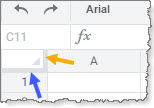 Arrastre un controlador para congelar columnas o filas. También puede desplazarse hasta que la columna o fila deseada esté en la primera posición visible del libro de trabajo y, a continuación, inmovilizar en esa posición seleccionando . Worksheets se congela en la ubicación de la primera fila visible de la hoja de cálculo, que puede que no sea la fila 1. Del mismo modo, al seleccionar , se congela en la posición de la primera columna visible del libro de trabajo. Para liberar todas las columnas y filas, seleccione . |
Navegar dentro de un rango de celdas | Si selecciona un rango de celdas y, a continuación, presiona la tecla Tab para moverse de una celda a otra, el cursor permanece dentro del rango seleccionado. |
Insertar un diagrama | Seleccione los datos que desea incluir en el diagrama, seleccione y, a continuación, seleccione una celda de destino para el diagrama. El diagrama comienza en la celda seleccionada y se muestra en un área de celdas fusionadas que tiene aproximadamente 10 filas de alto y 4 columnas de ancho. Si incluye información de fecha en el diagrama, asegúrese de utilizar formatos de fecha y hora estándar; de lo contrario, Worksheets no reconoce la información como fechas. Tenga en cuenta que si usa una tabla dinámica como datos de origen para un gráfico y, posteriormente, cambia las filas, las columnas o los valores para incluirlos en el gráfico, debe asegurarse de que el gráfico se siga mostrando correctamente. |
Rellenar automáticamente una fórmula o un valor en todas las celdas de una columna | Estos pasos proporcionan una alternativa de teclado al uso de arrastrar y rellenar:
|
Cambiar la fuente | Worksheets admite una variedad de fuentes ampliamente disponibles. La fuente del libro de trabajo por defecto es Roboto. Workday Worksheets no admite la fuente Calibri. |
Volver a generar un libro de trabajo dañado | Si algún problema, como un error del sistema o la interrupción de un proceso, daña un libro de trabajo, puede devolver el libro de trabajo a un estado operativo mediante un acceso directo de teclado:
|
Fórmulas
Tarea | Notas |
|---|---|
Consultar la información de referencia de todas las fórmulas disponibles | Haga clic en el icono Función (fx) para abrir el panel de biblioteca de funciones. |
Introducir una fórmula | Utilice uno de los siguientes métodos:
Si desea tratar los datos de una celda como texto y no como fórmula, escriba un <i>'</i> (carácter de comilla simple) delante del carácter =. Worksheets trata todo lo que aparece después de ' como texto sin formato. El carácter ' no se muestra en la celda, pero se muestra en la barra de fórmulas. |
Enviar una fórmula de la barra de fórmulas o de la celda que contiene la fórmula | Si espera que la fórmula devuelva un solo valor (es una fórmula escalar), presione Introducir para ejecutar la fórmula. Si espera que la fórmula devuelva varios valores (es una fórmula de matriz sin restricciones), utilice el acceso directo de teclado Ctrl+Alt+Intro (Windows) o Comando+Opción+Intro (Mac). |
Enviar una fórmula desde el editor de fórmulas | Haga clic en Guardar y cerrar . Cuando abre el editor de fórmulas para una fórmula, el editor detecta si la fórmula es una fórmula escalar estándar (valor único, fórmula de matriz sin restricciones, y la envía correctamente. Workday Worksheets no permite utilizar el editor de fórmulas para fórmulas de matriz con restricciones. |
Introducir números en una fórmula | Puede introducir números en varios formatos, como:
Es posible que la celda no muestre el número exactamente como lo introdujo, en función de las reglas de formato de celda actuales y otros factores, pero Workday Worksheets conserva el valor. Para que Worksheets gestione el formato de la celda como texto, escriba ' (carácter de comillas simples) antes del carácter =; Worksheets trata todo lo que aparece después de ' como texto sin formato. El carácter ' no se muestra en la celda, pero se muestra en la barra de fórmulas. Ejemplo: puede introducir fechas y conservar el formato que introdujo, en lugar de mostrarlo en un formato como DD/MM/YYYY. |
Referencias circulares
En casi todos los casos, una referencia circular indica un error que debe corregir.
Recomendamos encarecidamente no activar los cálculos iterativos, sobre todo en los libros de trabajo que contengan datos activos; ya que así se ocultan errores de datos que pueden provocar un rendimiento deficiente y un comportamiento inesperado.
Un icono rojo indica que Workday Worksheets no ha terminado el cálculo; en tal caso, el libro de trabajo se encuentra en un estado en el que algunas fórmulas no se han ejecutado por completo y muestran valores obsoletos. Puede pasar el puntero por encima del icono para ver información sobre el problema. Hay dos causas habituales por las que un libro de trabajo detiene el cálculo antes de tiempo: porque se ha alcanzado el límite de cálculo, o porque hay una o varias referencias circulares en el libro de trabajo. Si el problema se debe a una referencia circular, puede hacer clic en el icono rojo para navegar a la ubicación de la celda de la referencia. Si tiene más de una referencia circular, Workday Worksheets navega hasta la ubicación de la primera.
En situaciones excepcionales, es posible que le interese permitir referencias circulares. Ejemplo: tiene un costo básico de 1 000 000 USD para un proyecto. Un consultor gana una comisión del 5 % en función del costo total del proyecto, que es de 1 000 000 USD más la comisión del consultor. Dado que la tarifa forma parte del cálculo, es una referencia circular en la hoja de cálculo, por lo que debe habilitar el cálculo iterativo.
A | B | C |
|---|---|---|
Costo básico | 1 000 000,00 USD | |
Tarifa de consultor | = B3*C2 | 5 % |
Costo total | = SUMA (B1: B2) |
Para activar el cálculo de referencias circulares en un libro de trabajo, seleccione , seleccione
Activar cálculo iterativo
y añada valores para:
- La cantidad máxima de iteraciones: 100 o menos.
- El cambio máximo: introduzca un valor de cambio máximo. El valor por defecto es 0,001. Worksheets realiza el cálculo circular para el número de iteraciones que ha especificado o hasta que el resultado cambie en menos de este valor.
Si abre un libro de trabajo que contiene referencias circulares y su parámetro de recálculo es
Manual
, se muestra un mensaje; seleccione para actualizar los datos.