
Authentifizierung bei Agent Gateway
- Registrieren Sie Ihren Agenten über die neueAgent-Registrierungs-API (Application Programming Interface) beim Agent System of Record (ASOR). Weitere Informationen zur Registrierung Ihres Agenten bei ASOR finden Sie unter Ihren Agenten über eine API (Application Programming Interface) registrieren und definieren .
- Client-ID: Sie erhalten diese aus dem Konfiguration in ASOR.
- Geheimer Client-Schlüssel: Sie erhalten diesen Schlüssel aus dem Konfiguration in ASOR.
- Autorisierungsendpunkt: https://us.agent.workday.com/auth/authorize/<Tenant_Alias>
- Token-Endpunkt: https://us.agent.workday.com/auth/oauth2/<Tenant_Alias>/ Token
- Umleitungs-URI: Der Agent-Entwickler stellt diese in ASOR während des Konfigurationsschritts für Ihren Agenten bereit.
- Ihr Agent ist in ASOR aktiv.
Damit das Agent Gateway Anforderungen an das richtige Workday Rechenzentrum weiterleiten kann, muss es den Alias Ihres Mandant kennen. Dieser Alias muss bei allen Agent API (Application Programming Interface) Anforderungen angegeben werden, einschließlich Anforderungen zur Authentifizierung. Ihr Mandant Alias ist in der Regel der Name Ihres Mandant und befindet sich in der URL Ihrer Workday Instanz: https://wd8.myworkday.com/ stark-branches/d/home.htmld.
Um alle relevanten API (Application Programming Interface) Aufrufe an Ihren zugewiesenen Agent Gateway-Endpunkt weiterzuleiten, müssen Sie den Code oder die Konfiguration Ihres Agenten Ändern .
Das folgende Bild zeigt einen standardmäßigen Authentifizierung für OAuth 2.0 Authorization Code Grant. Dies sind detaillierte Schritte des Ablaufs selbst. Wenn Ihre externe Agentenplattform den Standard OAuth 2.0 unterstützt , sollte sie diesen Prozess bereits unterstützen.
OAuth 2.0-Authentifizierung
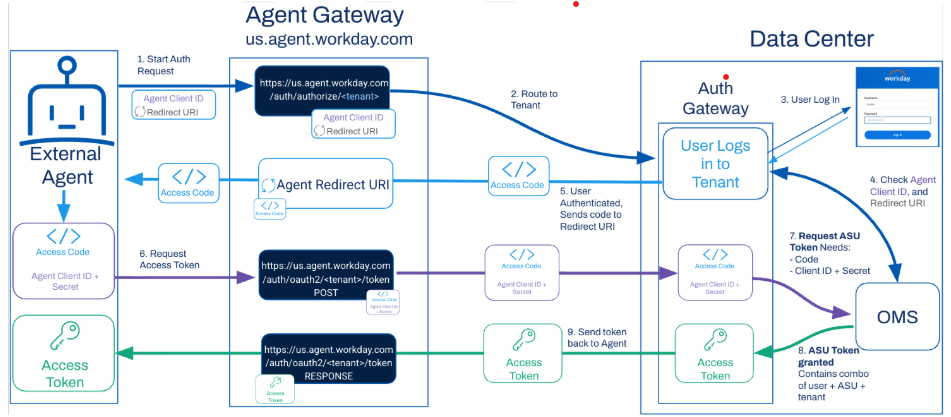
Die Schritte beschreiben den Standardfluss von OAuth 2.0, den Sie nicht manuell implementieren müssen. Ein typischer OAuth- Client erfordert nur die im Abschnitt
Voraussetzungen
angegebenen Konfiguration . Weitere Details zur Authentifizierung finden Sie unter Externe Agenten in Workday konfigurieren .- Um einen Autorisierungscode Anforderung; Antrag , senden Sie eine HTTPS-GET- Anforderung; Antrag an den Autorisierungsendpunkt im Agent Gateway.Senden Sie diese Anforderung; Antrag in Ihrem Browser und melden Sie sich an, falls Sie aufgefordert werden:https://us.agent.workday.com/auth/authorize/<Tenant Alias>?client_id=<OAuth_Client_ID>&response_type=codeDas Agent Gateway sendet diese Anforderung; Antrag an das Auth Gateway in dem Rechenzentrum, in dem sich Ihr Mandant befindet, und verwendet dabei den Mandanten-Alias in der Anforderung; Antrag. Das Auth Gateway leitet Sie dann zur Authentifizierung zu einem Popup für die Workday -Anmeldung weiter. Nach erfolgreicher Anmeldung und Zustimmung des Agenten zum Zugriff auf Workday -Daten eingehen Ihr Agent einen Autorisierungscode.
- Kopieren Sie den Wert für den Autorisierungscode aus der Antwort.
- Um ein Zugriffs-Token Anforderung; Antrag , senden Sie eine POST- Anforderung; Antrag an den Token Endpunkt im Agent Gateway.POST https://us.agent.workday.com/auth/oauth2/<Tenant_Alias>/token grant_type=authorization_code code=<authorization_code> client_id=<OAuth_Client_ID> client_secret=<OAuth_Client_Secret>Das Agent Gateway leitet die Anforderung; Antrag an das Auth Gateway im Rechenzentrum des Mandanten weiter. Nach der Validierung der angegebenen Zugangsdaten fordert das Auth Gateway das Zugriffs-Token vom OMS an . Ihr Agent eingehen dann das Zugriffs-Token.