
Konzept: Arbeitsmappen bearbeiten
Die folgenden Anmerkungen beschreiben, wie Arbeitsmappenfunktionen in Worksheets, die sich von anderen Tabellenanwendungen unterscheiden, verwendet werden. Weitere Details finden Sie im Worksheets User Guide, den Sie über die Worksheets-Benutzeroberfläche öffnen können ().
Arbeitsmappe bearbeiten
Aktion | Anmerkungen |
|---|---|
Vollbildmodus verwenden | Im Vollbildmodus blendet Workday den Header aus, um die maximal mögliche Anzahl von Arbeitsmappenzeilen anzuzeigen. Wählen Sie . Workday unterstützt den Vollbildmodus nicht im Safari-Browser. |
Workday-Berichtsdaten zu einer Arbeitsmappe hinzufügen | Wir verwenden den Begriff „Live-Daten“ für Workday-Daten, die Sie zu einer Arbeitsmappe hinzufügen. Wählen Sie die Zelle, in die Sie die Daten einfügen möchten, und klicken Sie auf Live-Daten hinzufügen . Der Datenassistent wird geöffnet und hilft Ihnen, den Bericht zu suchen und die Daten hinzuzufügen. Sie können auswählen, in welcher Form die Daten hinzugefügt werden sollen:
Sie können Daten aus mehr als einem Workday-Bericht zu einer einzelnen Arbeitsmappe hinzufügen. Wir empfehlen, für jeden Satz von Live-Daten ein neues Blatt zu verwenden. Worksheets unterstützt nicht die Verwendung der Wertelistenoption Nicht zur Laufzeit abfragen in einer Berichtsdefinition. |
Alle Live-Daten in einer Arbeitsmappe aus einem oder mehreren Berichten aktualisieren | Sie müssen über die Berechtigung zum Bearbeiten der Arbeitsmappe und zum Aktualisieren von Live-Daten verfügen. Wenn Sie eine Aktualisierung durchführen, berechnet Worksheets auch Formeln neu, die von geänderten Arbeitsmappendaten betroffen sind.
Sie können alle Live-Datenbereiche in der Arbeitsmappe aktualisieren und wie folgt neu berechnen:
Wenn Sie die Live-Daten in einer Arbeitsmappe neu berechnen und aktualisieren, aktualisiert Worksheets sämtliche Daten, auch Daten in einem geschützten Bereich. Sie können nicht verhindern, dass Worksheets den Inhalt der Arbeitsmappe aktualisiert und neu berechnet. Beispiel: Wenn Sie einen Eingabebereich in Workday Projects aktualisieren oder Workday eine geplante Aktualisierung von Live-Daten ausführt, aktualisiert Worksheets alle erforderlichen Daten, auch wenn Sie den Eingabebereich oder den Live-Datenbereich geschützt haben. |
Live-Daten in einem einzelnen Bereich aus dem zugehörigen Workday-Bericht aktualisieren | Wählen Sie in der Arbeitsmappe eine Zelle aus, die Live-Daten enthält. Klicken Sie im Live-Daten-Panel auf eine der folgenden Optionen:
|
Live-Datenbereiche der Arbeitsmappe bearbeiten (Berichtsspalten hinzufügen, entfernen oder neu anordnen) | Klicken Sie im Abschnitt Spalten des Live-Daten-Panels auf den Link Bearbeiten . Alternativ können Sie auf einen beliebigen Bearbeiten -Link im Panel oder auf die Schaltfläche Live-Daten bearbeiten unten im Panel klicken.)Die Bearbeitung von Live-Datenspalten ist nur auf Live-Daten aus erweiterten Berichten anwendbar. Worksheets aktualisiert keine Datenbezüge in Formeln, wenn Sie Live-Datenspalten bearbeiten. Sie müssen Formeln, die sich auf einen von Ihnen bearbeiteten Live-Datenbereich beziehen, manuell aktualisieren. |
Aktualisierungen von Live-Daten planen | (Nur Eigentümer der Arbeitsmappe) Wählen Sie in der Arbeitsmappe . Für Arbeitsmappen, die bereits einem Zeitplan zugeordnet sind, wählen Sie . Sie können diese Option auch wählen, um einen vorhandenen Zeitplan zu bearbeiten oder zu löschen. Zum geplanten Zeitpunkt führt Workday Folgendes automatisch aus:
Für alle Wertelisten im Datenassistenten, für die Sie die Option „Berichtsstandard verwenden“ ausgewählt haben, verwendet Worksheets beim Aktualisieren der Daten die Standardwerte aus der Berichtsdefinition. Andernfalls verwendet Worksheets die aktuellen Wertelistenwerte, die im Live-Daten-Panel angezeigt werden. Sie können einen Zeitplan pro Arbeitsmappe erstellen. Wenn Worksheets eine geplante Aktualisierung ausführt, sind die aktualisierten Daten für Benutzer mit geteiltem Zugriff auf die Arbeitsmappe verfügbar. Wenn sich der Eigentümer der Arbeitsmappe ändert, wird der Zeitplan gestoppt. Der neue Eigentümer muss einen neuen Zeitplan erstellen. Wenn in dem Workday-Bericht, der mit der Aktualisierung der Live-Daten verknüpft ist, dreimal in Folge eine Zeitüberschreitung erfolgt, bricht Worksheets die Aktualisierung automatisch ab und pausiert den Zeitplan. Wenn Worksheets einen Zeitplan pausiert, erhält der Eigentümer der Arbeitsmappe eine Workday-Benachrichtigung mit einem Link zur betroffenen Arbeitsmappe. Nachdem Sie das Problem behoben haben, das zum Fehlschlagen des Berichts geführt hat, müssen Sie den Zeitplan manuell wiederaufnehmen, indem Sie im Live-Daten-Panel der Arbeitsmappe auf Wiederaufnehmen klicken.Worksheets behält keine Zeitpläne bei, wenn Sie einen Mandanten aus einem Mandanten mit einem anderen Namen aktualisieren. Sie müssen für die Arbeitsmappen im neuen Mandanten neue Zeitpläne erstellen. Beispiel: Sie aktualisieren den Mandanten unternehmen_name_preview aus dem Mandanten unternehmen_name .Wenn ein Mitarbeiter eine geplante Aktualisierung von Live-Daten einrichtet und dann das Unternehmen verlässt (und sich im Status „Ausgeschieden“ befindet), gibt die geplante Aktualisierung einen Fehler in der Arbeitsmappe zurück, da Workday den zugehörigen Bericht nicht ausführen kann. |
Änderungen rückgängig machen oder wiederholen | Um eine Änderung der Arbeitsmappe rückgängig zu machen, wählen Sie machen. Um eine Arbeitsmappenänderung zu wiederholen, wählen Sie . Worksheets verfolgt die letzten 15 Änderungen, die Sie rückgängig machen können. Wenn Sie eine Aktion auswählen, die Sie nicht rückgängig machen können, zeigt Worksheets eine Nachricht zur Bestätigung an. Wenn Sie mit der Aktion fortfahren, setzt Worksheets den Datensatz Ihrer Änderungen zurück. Sie können frühere Änderungen nur rückgängig machen, wenn Sie zuvor eine benannte Version erstellt haben. Beachten Sie, dass eine andere Person, die die Arbeitsmappe bearbeitet, eine Aktion ausführen könnte, die die Änderungsnachverfolgung zurücksetzt, sodass Sie Änderungen nicht rückgängig machen können. Wir empfehlen, eine Arbeitsmappenversion (zu erstellen, bevor Sie eine der folgenden Aktionen ausführen, die in Worksheets nicht rückgängig gemacht werden können:
Sie können Änderungen an Kommentaren in Arbeitsmappen nicht rückgängig machen. Wenn Sie zu einer früheren Version zurückkehren, werden Änderungen an Kommentaren nicht wiederhergestellt. |
Regeln für bedingte Formatierung definieren oder bearbeiten | Wählen Sie die Zelle oder den Bereich aus und navigieren Sie zu . Um die vorhandenen Regeln für die bedingte Formatierung für einen Zellenbereich anzuzeigen, wählen Sie den Bereich und dann . Um alle Regeln für die bedingte Formatierung für ein Blatt anzuzeigen, wählen Sie die Zelle oben links im Datenbereich der Arbeitsmappe aus. |
Zwischensummen und eine Gesamtsumme einfügen | Worksheets kann automatisch Zwischensummen für Sätze zugehöriger Daten in Ihre Arbeitsmappe einfügen und eine Gesamtsumme berechnen. Wählen Sie eine einzelne Zelle aus, um die Datenspalte anzugeben, für die Sie eine Zwischensumme hinzufügen möchten. Wählen Sie dann und füllen Sie die Felder aus. In Eingabebereichen können Sie keine Zwischensummen hinzufügen. |
Daten gruppieren (Gliederung) | Wählen Sie die Zeilen oder Spalten aus, die Sie gruppieren möchten, klicken Sie mit der rechten Maustaste und wählen Sie dann Gruppieren . Nach der Gruppierung können Sie eine Gruppe wählen, rechts klicken und Gruppierung aufheben für eine einzelne Gruppe wählen, oder Alle Gruppierungen aufheben , um zugehörige Gruppierungen zu entfernen. |
Datenvalidierungsregeln definieren | Sie können Regeln definieren, die festlegen, welche Daten in einen Zellensatz Ihrer Arbeitsmappe gelangen können. Beispiel: Sie möchten sicherstellen, dass Benutzer eine geografische Region aus einer Liste gültiger Regionen auswählen, die Ihre Arbeitsmappe in einer anderen Spalte speichert.
|
Arbeitsmappenblatt umbenennen oder kopieren | Um das Blatt umzubenennen oder andere Blattaktionen durchzuführen, klicken Sie auf den Pfeil auf dem Blattregister. Blattnamen können bis zu 31 Zeichen lang sein. Wir empfehlen, Namen mit maximal 27 Zeichen zu verwenden. Wenn Sie ein Blatt kopieren, verwendet Worksheets 4 Zeichen, um dem Blattnamen ein Leerzeichen und ein numerisches Inkrement in Klammern hinzuzufügen. Beispiel: Wenn Sie das Blatt mit dem Namen Mein Blatt kopieren, nennt Worksheets die Kopie Mein Blatt (2) . Wenn Sie ein Blatt kopieren, behält Worksheets keine geschützten Bereiche im neuen Blatt bei. |
Instanzdetails in einem neuen Register Ihres Browsers öffnen | Wenn eine Arbeitsmappe Instanzdetails enthält, können Sie den Link öffnen, um diese anzuzeigen. Um die Instanzseite in einem neuen Register Ihres Browsers zu öffnen, wählen Sie das Symbol im Instanzlink oder verwenden Sie Strg + Klick (Windows) oder Befehlstaste + Klick (Mac). |
Zusammenarbeiten |
|
Namen definieren | Wählen Sie die Zelle oder den Bereich, klicken Sie mit der rechten Maustaste und wählen Sie Namen definieren .Definierte Namen müssen für jede Arbeitsmappe eindeutig sein und dürfen zwischen 4 und 255 Zeichen lang sein. Wenn Sie einen definierten Namen im Dropdown-Menü „Formel“ über die Tastatur auswählen, verwenden Sie die Tabulatortaste (nicht die Eingabetaste). |
Bereiche schützen | (Nur Arbeitsmappen-Eigentümer) Um zu verhindern, dass andere Benutzer eine Zelle oder einen Bereich bearbeiten, wählen Sie die Zelle oder den Bereich und dann . Um ein Blatt zu schützen, klicken Sie auf das Blattmenü (der Pfeil nach unten auf dem Blattregister) und wählen Sie Blatt schützen .Wenn Sie die Live-Daten in einer Arbeitsmappe neu berechnen oder aktualisieren, aktualisiert Worksheets die Daten auch dann, wenn sich die Daten in einem geschützten Bereich befinden. |
Inhalte in einem Arbeitsmappenblatt suchen | Um Werte in einem Arbeitsmappenblatt zu suchen, wählen Sie oder drücken Sie Strg + F (Windows) oder Befehl + F (Mac), um das Panel In Blatt suchen zu öffnen. Sie können nach Werten suchen, aber nicht nach Formeln.Wenn Sie in einer Arbeitsmappe suchen, zeigt Worksheets Ergebnisse mit den von Ihnen eingegebenen Zeichen in der angegebenen Reihenfolge an. Die Standardsuche ist eine Wildcard-Suche mit einem implizierten Sternchen (*) am Anfang und Ende der von Ihnen angegebenen Zeichenfolge. Für erweiterte Suchen starten Sie Ihre Abfrageanweisung mit dem Zeichen „^“. |
Zeilenumbruch in einer Arbeitsmappenzelle einfügen | Doppelklicken Sie auf die Zelle, in der Sie einen Zeilenumbruch einfügen möchten. Klicken Sie auf die Position innerhalb der ausgewählten Zelle, an der Sie den Zeilenumbruch einfügen möchten. Drücken Sie Alt + Eingabetaste (Windows) bzw. Wahltaste + Eingabetaste (Mac). Wenn Sie den Formeleditor der Arbeitsmappe verwenden, werden Zeilenumbrüche entfernt, sodass Sie die Umbrüche erneut hinzufügen müssen. |
Arbeitsmappenblätter löschen | Klicken Sie auf das Blattmenü (das Dreiecksymbol auf dem Blattregister) und wählen Sie Löschen .Worksheets kann das Löschen eines Blattes nicht rückgängig machen. |
Pivottabellen erstellen | Wählen Sie den Bereich aus, der in die Pivottabelle aufgenommen werden soll, und wählen Sie . Pivottabellen, die Live-Daten enthalten, basieren auf den Berichtsspaltennamen aus dem Workday-Bericht. Wenn Sie den Namen einer Berichtsspalte im Bericht ändern und diese Daten als Feld in einer Pivottabelle verwendet werden, müssen Sie das dem ursprünglichen Namen zugeordnete Pivottabellenfeld durch das Feld ersetzen, das auf dem neuen Berichtsspaltennamen basiert. |
Auf Daten in anderen Arbeitsmappen verweisen | Um externe (Workbook-übergreifende) Bezüge hinzufügen zu können, benötigen Sie die Berechtigung zum Bearbeiten für die Consumer-Arbeitsmappe und die Berechtigung zum Anzeigen oder eine höhere Berechtigung für die Producer-Arbeitsmappe. Eine Arbeitsmappe, die auf Daten aus einer anderen Arbeitsmappe verweist (diese übernimmt), ist eine Consumer -Arbeitsmappe. Eine Arbeitsmappe mit Daten, auf die in einer anderen Arbeitsmappe verwiesen wird, ist eine Producer -Arbeitsmappe. Eine Arbeitsmappe kann sowohl Consumer als auch Producer sein.In einer Producer-Arbeitsmappe können Sie einen Bezug kopieren und in eine Consumer-Arbeitsmappe einfügen:
In einer Consumer-Arbeitsmappe können Sie die Workday-ID einer Producer-Arbeitsmappe kopieren und dann den definierten Namen oder den Blattnamen und den Zell-/Bereichsbezug manuell hinzufügen:
Consumer-Arbeitsmappen zeigen ein Symbol für externe Bezüge in der Symbolleiste der Arbeitsmappe an. Das Symbol wird grün, wenn Daten in der Producer-Arbeitsmappe geändert wurden. Sie können auf das Symbol klicken, um die Daten in der Consumer-Arbeitsmappe zu aktualisieren. Die auf diese Aktion folgende Aktualisierung ist identisch mit „Alle neu berechnen“. Sobald die Daten der Producer-Arbeitsmappe geändert wurden, kann es bis zu zwei Minuten dauern, bis das Symbol „Externe Bezüge“ der Consumer-Arbeitsmappe grün wird. |
Zwei Arbeitsmappen zusammenführen | Sie können die Blätter aus einer anderen Arbeitsmappe zur geöffneten Arbeitsmappe hinzufügen, wenn Sie der Eigentümer sind oder Bearbeitungsrechte haben. Öffnen Sie die Arbeitsmappe, die den gesamten Inhalt beider Arbeitsmappen enthalten soll, und wählen Sie . Beim Zusammenführen von Arbeitsmappen geschieht in Worksheets Folgendes:
Wenn aktualisierbare Daten, z. B. aus einem Eingabebereich, in der Arbeitsmappe vorhanden sind, aus der Sie Inhalte zusammenführen möchten, kopiert Worksheets die Werte aus diesem Bereich, betrachtet die Daten aber nicht mehr als aktualisierbar. |
Schnellstatistiken für einen ausgewählten Bereich anzeigen | Wenn Sie einen Zellenbereich in einer Arbeitsmappe auswählen, z. B. definierte Namen, Spalten oder Blätter, werden die folgenden Formeln rechts neben der Formelleiste angezeigt, um Schnellreferenzstatistiken zu Ihrer Auswahl bereitzustellen:
Basierend auf den Datentypen in den ausgewählten Zellen zeigt Worksheets die entsprechenden Funktionen in der Dropdown-Liste an. Bei SUM, AVERAGE, MIN und MAX konvertiert Worksheets Einheiten in derselben Dimension (z. B. Länge), um das Ergebnis zu bestimmen. Wenn alle ausgewählten Zellen nicht-numerische Daten enthalten, zeigt Worksheets nur die COUNTA-Statistik an. |
Arbeitsmappenversion erstellen | Arbeitsmappenversionen dienen als Prüfpunkt für eine Gruppe von Änderungen. Wählen Sie geben Sie dann einen Versionsnamen in das Dialogfenster Version zu Arbeitsmappe hinzufügen ein.Kommentare in Arbeitsmappen sind unabhängig vom Versionsstatus: Der Benutzer sieht im Panel "Zusammenarbeiten" alle Kommentare, die für die Arbeitsmappe eingegeben wurden, unabhängig von der Version, in der der Kommentar hinzugefügt wurde. Durch das Wiederherstellen einer vorherigen Version der Arbeitsmappe werden die Daten im Panel "Zusammenarbeiten" nicht rückgängig machen oder geändert. |
Daten sortieren, einschließlich erweitertes Sortieren von Live-Daten und angrenzenden Spalten | Wählen Sie die zu sortierenden Spalten oder Zeilen aus, und wählen Sie anschließend eine Sortierreihenfolge oder Erweitertes Sortieren . Sie können Live-Datenbereiche und Eingabebereiche in einer Arbeitsmappe sortieren. Optional kann Ihre Sortierung angrenzende Spalten in der Arbeitsmappe einschließen, die sich außerhalb des Live-Daten- oder Eingabebereichs befinden. Standardmäßig, wenn Ihr Arbeitsmappenblatt Live-Daten enthält und Sie Erweitertes Sortieren
Datensortierung wählen, wählt Worksheets nur den Live-Datenbereich für die Sortierung aus. Wenn Sie zusätzliche Spalten in die Sortierung aufnehmen möchten, markieren Sie den gesamten zu sortierenden Bereich, bevor Sie Erweitertes Sortieren auswählen.Wenn Sie Live-Daten in einer Arbeitsmappe aktualisieren, behält Worksheets die Sortierreihenfolge bei, die Sie in der Option Sortieren nach im Datenassistenten festgelegt haben.
) wird jedoch nicht beibehalten. |
Inhalte in eine Arbeitsmappe einfügen | Mit Strg + C und Strg + V können Sie Inhalte als Werte kopieren und einfügen, aus einer Worksheets-Arbeitsmappe in eine andere Arbeitsmappe oder aus einer Desktop-Tabellenanwendung, beispielsweise aus Excel. Sie können der Arbeitsmappe Bearbeiten Inhalte einfügen nicht verwenden, um Inhalte von Desktop-Anwendungen in eine Arbeitsmappe einzufügen. Inhalte einfügen funktioniert nur zwischen Arbeitsmappen, die sich aktuell in Worksheets befinden. Importieren (hochladen und konvertieren) Sie die Desktop-Tabelle in Worksheets, indem Sie hochladen auswählen, bevor Sie Daten aus einer Desktop-Tabelle in eine Worksheets-Arbeitsmappe einfügen, die auch Formeln einschließen. Sie können bis zu 9 MB Inhalt aus einer Arbeitsmappe kopieren und in eine andere Arbeitsmappe einfügen. |
Tabellenzellen fixieren | Suchen Sie die Fixierlinie in der oberen linken Ecke des Blattes. 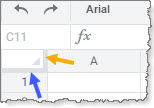 Verschieben Sie eine der Linien, um Spalten oder Zeilen zu fixieren. Alternativ können Sie scrollen, bis sich die gewünschte Zeile an erster sichtbarer Position in der Arbeitsmappe befindet, und dann fixieren, indem Sie wählen. Worksheets fixiert die Tabelle an der Position der ersten sichtbaren Zeile, die nicht zwingend Zeile 1 ist. Wählen Sie auf ähnliche Weise , um die Arbeitsmappe an der Position der ersten sichtbaren Spalte zu fixieren. Um die Fixierung für alle Spalten und Zeilen aufzuheben, wählen Sie . |
Innerhalb eines Zellenbereichs navigieren | Wenn Sie einen Zellenbereich auswählen und dann die Tabulatortaste drücken, um von Zelle zu Zelle zu springen, bleibt der Cursor im ausgewählten Bereich. |
Diagramm einfügen | Wählen Sie die Daten aus, die in das Diagramm aufgenommen werden sollen, wählen Sie und dann eine Zielzelle für das Diagramm. Das Diagramm beginnt bei der ausgewählten Zelle und wird in einem Bereich aus zusammengeführten Zellen angezeigt, der etwa 10 Zeilen hoch und 4 Spalten breit ist. Wenn Sie Datumsinformationen in das Diagramm aufnehmen, stellen Sie sicher, dass Sie Standardformate für Datum/Uhrzeit verwenden. Andernfalls erkennt Worksheets die Informationen nicht als Datumsangaben. Wenn Sie eine Pivottabelle als Quelldaten für ein Diagramm verwenden und später die Zeilen, Spalten oder Werte ändern, die in die Pivottabelle aufgenommen werden sollen, müssen Sie sicherstellen, dass Ihr Diagramm weiterhin korrekt angezeigt wird. |
Formel oder Wert in allen Zellen einer Spalte automatisch ausfüllen | Die folgenden Schritte bieten eine Tastaturalternative zur Verwendung von Drag & Fill:
|
Schrift ändern | Worksheets unterstützt eine Vielzahl allgemein verfügbarer Schriftarten. Die Standardschriftart für Arbeitsmappen ist Roboto. Worksheets unterstützt nicht die Schrift Calibri. |
Beschädigte Arbeitsmappe neu erstellen | Wenn ein Problem, beispielsweise ein Systemfehler oder ein unterbrochener Prozess, dazu führt, dass eine Arbeitsmappe beschädigt wird, können Sie die Arbeitsmappe mit einer der folgenden Tastenkombinationen in einen funktionierenden Zustand zurücksetzen:
|
Formeln
Aufgabe | Anmerkungen |
|---|---|
Referenzinformationen für alle verfügbaren Formeln anzeigen | Klicken Sie auf das Symbol Funktion (fx), um das Panel „Funktionsbibliothek“ zu öffnen. |
Formel eingeben | Verwenden Sie eine der folgenden Methoden:
Um die Daten in einer Zelle als Text und nicht als Formel zu behandeln, geben Sie ein ' (einfaches Anführungszeichen) vor dem Zeichen = ein. Worksheets behandelt alles nach dem ' als Nur-Text. Das Zeichen ' wird nicht in der Zelle angezeigt, aber in der Formelleiste. |
Formel über die Formelleiste oder über die Zelle, die die Formel enthält, übermitteln | Wenn Sie erwarten, dass die Formel einen einzelnen Wert zurückgibt (eine skalare Formel), drücken Sie Eingabetaste , um die Formel auszuführen. Wenn Sie erwarten, dass die Formel mehrere Werte zurückgibt (es handelt sich um eine Formel für uneingeschränkte Arrays), verwenden Sie die Tastenkombination Strg + Alt + Eingabetaste (Windows) bzw. Befehlstaste + Wahltaste + Eingabetaste (Mac). |
Formel aus dem Formeleditor übermitteln | Klicken Sie auf Speichern und schließen . Wenn Sie den Formeleditor für eine Formel öffnen, erkennt der Editor, ob es sich bei der Formel um eine skalare Standardformel (Einzelwert, Nicht-Array) oder eine Formel für uneingeschränkte Arrays handelt, und übermittelt sie entsprechend. Worksheets unterstützt nicht die Verwendung des Formeleditors bei Formeln für eingeschränkte Arrays. |
Zahlen in eine Formel eingeben | Sie können Zahlen in verschiedenen Formaten eingeben, z. B.:
In der Zelle wird die Zahl je nach den aktuellen Zellenformatierungsregeln und anderen Faktoren möglicherweise nicht genau so angezeigt, wie Sie sie eingegeben haben, aber Worksheets behält den Wert bei. Damit Worksheets das Format der Zelle als Text verarbeitet, geben Sie ein ' (einfaches Anführungszeichen) vor dem Zeichen = ein. In Worksheets wird alles nach dem ' als Nur-Text behandelt. Das Zeichen ' wird nicht in der Zelle angezeigt, sondern in der Formelleiste. Beispiel: Sie können Datumsangaben eingeben und die eingegebene Formatierung beibehalten, anstatt sie in einem Format wie TT/MM/JJJJ anzuzeigen. |
Zirkelbezüge
In fast allen Fällen weist ein Zirkelbezug auf einen Fehler hin, den Sie korrigieren müssen.
Wir empfehlen dringend, dass Sie iterative Berechnungen nicht aktivieren, insbesondere in Arbeitsmappen, die Live-Daten enthalten. Dadurch werden Datenfehler verschleiert, die zu schlechter Performance und unerwartetem Verhalten führen können.
Ein rotes Symbol zeigt an, dass die Berechnung in Worksheets nicht abgeschlossen wurde. Die Arbeitsmappe befindet sich in einem Status, in dem einige Formeln nicht vollständig ausgeführt wurden und veraltete Werte anzeigen. Sie können den Cursor über das Symbol bewegen, um eine QuickInfo mit Informationen zum Problem anzuzeigen. Es gibt zwei häufige Gründe dafür, dass die Berechnung einer Arbeitsmappe vorzeitig beendet wird: Entweder wurde der Berechnungsgrenzwert erreicht oder es ist mindestens ein Zirkelbezug in der Arbeitsmappe vorhanden. Wenn das Problem durch einen Zirkelbezug verursacht wird, können Sie auf das rote Symbol klicken, um zur Zellenposition des Bezugs zu navigieren. Wenn Sie mehr als einen Zirkelbezug haben, navigiert Worksheets zur Position des ersten Bezugs.
In seltenen Fällen können Zirkelbezüge erwünscht sein. Beispiel: Sie haben die Grundkosten für ein Projekt in Höhe von 1.000.000 USD. Ein Berater erhält eine Gebühr in Höhe von 5 % der Gesamtprojektkosten, die 1.000.000 USD zuzüglich der Beratergebühr betragen. Da die Gebühr Teil der Berechnung ist, handelt es sich um einen Zirkelbezug in der Tabelle. Daher müssen Sie die iterative Berechnung aktivieren.
A | B | C |
|---|---|---|
Basic Cost | $1,000,000.00 | |
Consultant Fee | =B3*C2 | 5% |
Total Cost | =SUM(B1:B2) |
Um die Berechnung von Zirkelbezügen in einer Arbeitsmappe zu aktivieren, wählen ,
dann Iterative Berechnung
aktivieren, und fügen Sie Werte hinzu für:
- Maximale Iterationen: 100 oder weniger.
- Maximale Änderung: Geben Sie einen maximalen Änderungswert ein. Der Standardwert ist 0,001. Worksheets führt die Zirkelberechnung für die Anzahl der von Ihnen angegebenen Iterationen durch, oder bis sich das Ergebnis um weniger als den angegebenen Wert ändert.
Wenn Sie eine Arbeitsmappe mit Zirkelbezügen öffnen und Ihre Einstellung für die Neuberechnung auf
Manuell
gesetzt ist, wird eine Meldung angezeigt. wählen Sie , um die Daten zu aktualisieren.