
在工作表中尋找並輸入資料
基本步驟
選取工作表、版本和層級
在您至少選取一個工作表之前,網格將為空白。從 Planning 窗格︰
- 從工作表下拉清單中選取工作表,資料就會載入您的網格。
- 若要將多個工作表的資料載入工作簿︰
- 將新的 Excel 工作表分頁新增至您的工作簿,並選取不同的Adaptive Planning從 Planning 窗格選取工作表,以便 在 Excel 工作簿中取得多個線上工作表。
- 開啟新的 Excel 工作簿並選取不同的Adaptive Planning工作表
- 啟動另一個 Excel 實例,並以該方式存取其他工作表。
每個 Excel 工作表只能選取一個線上工作表。如果您在提交變更前選取了另一個工作表,新的工作表會載入網格,而在前一個工作表上的變更將會遺失。 - 按一下版本右側的箭頭,然後選取適當的 版本。您可以捲動您有權檢視的任何版本的資料。
- 按一下層級右側的箭頭,然後選取適當的層級。
- 您現在可以選擇 離線工作 或保持連線。離線後,在重新連線之前,您將無法調整版本或層級,或向下探查儲存格資訊,因此在離線工作之前,請確定您有權存取正確的資料。
- 搜尋版本或層級
- 按一下版本、層級或科目下拉清單箭頭。不要捲動選項清單,而是開始在下拉式功能表頂端的搜尋欄位中輸入名稱。清單會做相應的篩選,並以醒目提示標出直接符合的項目。
調整檢視、篩選條件和向下探查
使用以下組合調整檢視︰
Adaptive Planning
和 Excel 函數,協助您尋找和輸入資料。請務必使用 Adaptive Planning
在登出和離線工作之前執行功能。請參閱 「概念︰您的工作表檢視」。- Excel 函數
- 無論您是連線還是離線,這些常用 Excel 函數都可運作︰
- 凍結窗格︰按一下 Excel 功能區的檢視分頁,並凍結最上方一列 (欄標頭)、第一欄 (列標頭),或同時凍結兩者,以便您在捲動資料時不會忘記環境定義。
- 隱藏列或欄︰在列或欄上按一下滑鼠右鍵,然後按一下隱藏,即可移除與您並非直接相關的資料。
- 調整列高和欄寬、檢視網格線以及放大和縮小。
- 使用「尋找」來尋找特定資料。
Excel 篩選條件和排序功能顯示為灰色。使用 Planning 分頁功能區中的顯示選項 - Planning 函數
- Planning 功能只有在您連線時才能運作,具體取決於工作表類型︰
- 篩選 時間跨度。
- 切換、篩选和修改工作表 維度、座標和座標軸。
- 向下探查每個列或儲存格 ,以取得您看到的值的詳細資料。
- 科目群組︰在 Planning 分頁中,切換「群組科目︰開啟」可查看科目或層級,因為這些科目或層級在內分組Adaptive Planning。切換為關閉狀態以移除分組。
在儲存格中輸入資料
在您開始透過 Excel 編輯工作表之前,請從 Planning 分頁按一下  以載入最新的資料。
重新整理工作表
以載入最新的資料。開啟
Adaptive Planning
您可以透過多種方式輸入資料︰在 Excel 網格上︰
- 使用 Excel 函數在 Excel 網格上建立圖表。這些圖表會儲存到您工作簿中的新工作表中。不會上傳至Adaptive Planning,但您可以將其儲存至本機並共用。
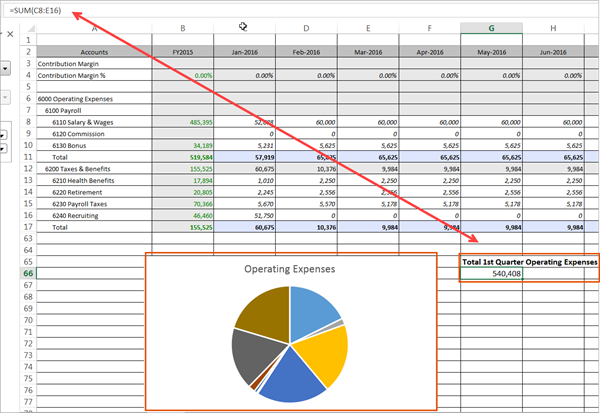
- 使用以下公式計算 Excel 網格上的資料Adaptive Planning資料此資料不會上傳至線上工作表,但您可以將其儲存至本機並共用。例如,計算幾個月的總計。
如果您使用核取方塊或切換欄,則只能輸入 0 表示關閉,輸入 1 表示開啟。這些強制執行的值可讓您依據欄的開啟或關閉來驅動計算。例如︰您可以建立一個公式,其中 if(checkbox.column=1, use one calculation, and if checkbox.column=0, use another calculation)。模型會根據您是否選取此核取方塊,在列詳細資料上顯示不同的值。
無法編輯資料
如果工作表上的儲存格不可編輯,請勾選或驗證以下任何一項或全部︰
- 層級存取權︰您可能選取了無法存取的層級。您只能根據指派給您的使用者 ID 的層級存取權來查看或編輯資料。或者,您可能正在查看父系層級,其中顯示了無法編輯的匯總值儲存格。如果是這種情況,請選取該層級最小的子系。
- 混合科目分類的標準工作表︰您可能正嘗試在標準工作表上編輯模型科目或 Cube 科目。您只能編輯總分類帳和自訂科目。
- 混合時間的標準工作表︰總分類帳或自訂科目的時間配置可能小於工作表的時間配置。以滑鼠右鍵按一下您要編輯的總分類帳或自訂科目,然後選取Planning>依層級檢視工作表會顯示較小的時段,且儲存格可編輯。
- 已鎖定的版本︰您檢視的版本可能已完全鎖定,或已鎖定超過定義的期間。版本鎖定後,將無法變更或編輯資料。
- 工作流程︰如果已啟用 工作流程 功能,您可能正在檢視已提交的層級。
- 實際值套疊︰您查看的版本可能已完全取代為實際值資料。
- 權限︰與管理者確認您的 {{corp"/> 權限,以確認您有權存取工作表和工作表層級︰
- 您可能是「分析使用者」,但僅允許您以唯讀模式檢視工作表。
- 您可能無法存取所選的版本或層級。
重新整理、合併與提交
提交變更之前,請重新整理網格以管理任何衝突,或複原您所做的變更。然後,按一下  將您的更新提交至
提交
將您的更新提交至 Adaptive Planning
。進一步了解 重新整理和提交更新的時間和方式。