建立可在報告簿中動態更新的 PowerPoint
本文包含建議事項與變通方法。其內容未必適用於所有使用案例,且可能並非適用於最新版本的最佳做法。
問題
如何建立可在報告簿中動態更新的 PowerPoint?
解答
- 建立附加了 Excel 範本的矩陣報告 (文章中包含範本範例供您檢視)。
- 實用提示︰使用提示性報告參數,讓您可以選擇在報告執行時應輸出的月份。
- 執行報告並將 Excel 檔案儲存至您的桌面。
- 開啟PowerPoint。
- 從插入功能區按一下物件。

- 確定已選取新建,然後選擇Microsoft Office Excel 97-2003 Worksheet
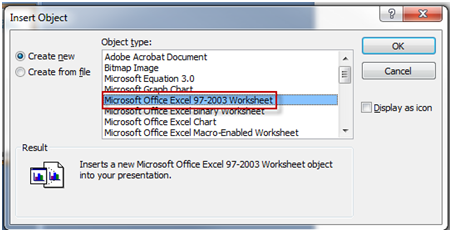
- 按一下確定。
- 在 Excel 範本上按一下報告資料分頁,然後反白選取您要在 PowerPoint 中包含的儲存格範圍。複製選擇。
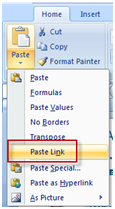
- 在表格中反白選取您剛插入 PowerPoint 中的儲存格。從首頁功能區中,選擇貼上連結。
- 針對您要包含在 PowerPoint 中的儲存格範圍,重複步驟 9 和 10。
- 將 Excel 範本中的連結複製並貼到 PowerPoint 中的表格後,請儲存PowerPoint。
- 從新增報告下拉式功能表中,按一下上傳檔案。
- 為檔案指定名稱並瀏覽至 PowerPoint。
- 儲存PowerPoint。
- 從新增報告下拉清單中,選擇報告簿。
- 為這本書指定一個名稱。
- 將 Excel 範本報告和 PowerPoint 上傳檔案拖放至報告建置器。
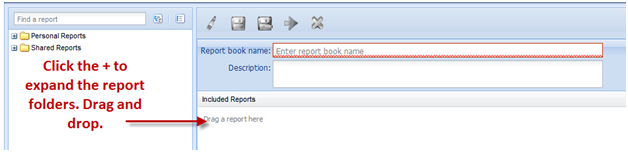
- 儲存報告簿。
- 按一下報告分頁,並找出您剛建立的工作簿。按一下可執行您想要的任何月份的報告簿。
- 應該會開啟一個 zip 檔案。同時開啟 Excel 範本和 PowerPoint。
- 將 Excel 範本儲存至您的桌面 (如果您取代先前在步驟 2 中儲存的範本,即可)。
- 將 PowerPoint 儲存到您的桌面 (如果您取代先前在步驟 4 中儲存的範本,這很好)。
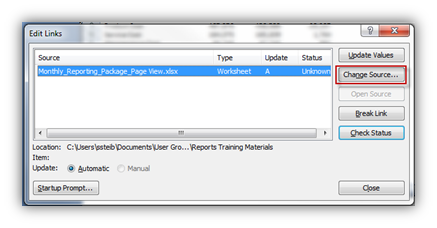
- 在 PowerPoint 中連按兩下 Excel 表格。在資料功能區中按一下編輯連結。
- 按一下變更來源並更新,以查看您剛在步驟 21 中建立的 Excel 範本。實用提示︰如果您在時間執行「報告」簿時都將報告輸出儲存到相同的位置,則不需要時間都更新連結。您只需按一下全部重新整理。