
概念︰報告快速導覽
從主要導覽功能表中選取
報告
,即可查看所有報告資料夾和報告詳細資料的總覽。請使用頁面上的以下功能來瀏覽 Web 報告︰
選項
| 說明
|
|---|---|
搜尋 | 讓您可以使用關鍵字搜尋單一資料夾或所有資料夾。搜尋結果會顯示標題符合搜尋條件的所有報告。搜尋結果將會保留,直到您執行另一項搜尋為止。 |
資料夾 | 包含您可檢視詳細資料的子資料夾和已儲存的報告。請使用頂端的導覽路徑來瀏覽資料夾結構。 |
報告詳細資料 | 顯示所選資料夾內的子資料夾和報告清單。也會顯示報告輸出格式、擁有者、上次檢視日期和上次更新日期等詳細資料。您可以︰
|
動作
| 顯示可用於管理資料夾或報告的操作功能表選項。 |
報告圖示 | 位於報告名稱旁邊,用於識別報告或檔案類型。將滑鼠移至圖示上方,可取得報告類型的詳細資訊。 |
報告資料夾
您無法刪除或重新命名預設資料夾,但可以在這些資料夾內建立子資料夾。任何有權存取報告的使用者都能看到
共用
之下的子資料夾。預設資料夾包括︰
選項 | 說明 |
|---|---|
全部
| 包含所有資料夾 (包括「個人」、「共用」、「我的最愛」和「可重複使用」) 中的所有報告。 |
個人
| 預設情況下,您建立的報告會儲存至此資料夾。 |
共用
| 包含以下報告︰
|
我的最愛
| 包含您已新增至我的最愛的報告。在此資料夾內,您可以選取報告的核取方塊,然後使用向上箭頭和向下箭頭圖示重新排列資料夾內的報告。 |
可重複使用
| 包含您或其他人另存為可重複使用的報告。請使用可重複使用的報告元素,來建立具有類似配置的報告。 |
排程
| 包含您為矩陣報告的快照或即時報告通知建立的所有排程。 |
報告檢視器工具列
按一下報告後,即可檢視其中的資料。模型報告和交易報告的選項與矩陣報告類似,但下列選項除外︰
選項 | 說明 |
|---|---|
返回未探查過的報告
| 此選項不適用於模型和交易報告,而且不會顯示在這些報告檢視中。 |
篩選報告
| 此選項不會顯示在矩陣報告檢視中。此選項可用來依特定準則篩選模型和交易報告的結果。 |
報告建置器
請使用報告建置器建立任何報告類型。
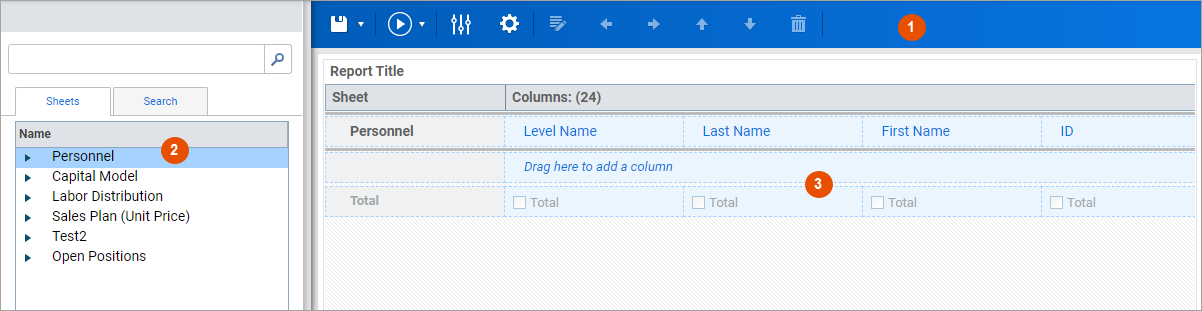
矩陣、模型和交易報告的報告建置器介面包含以下項目︰
選項 | 說明 |
|---|---|
1 | 此工具列上的圖示會因報告類型而異。 |
2 | 您可以將報告元素從此窗格拖放到設計區域。 |
3 | 建置報告的設計區域。 |