
在報告中將資料顯示為自訂
請以矩陣報告開發人員的身分,使用「顯示為自訂」元素來自訂報告中的資料。
範例︰
- 將值顯示為彙總科目的總計百分比。
- 將值顯示為不同分母的百分比。
- 反轉差異金額的符號,例如從正數反轉為負數。
本文將逐步解說使用「顯示為自訂」元素的許多使用案例。
先決條件
先決條件
- 新的或已儲存的矩陣報告。請參閱「」建立基本矩陣報告 。
導覽
 從「報告總覽」頁面開啟報告,然後選取
編輯
。將值顯示為總計百分比
觀看影片︰
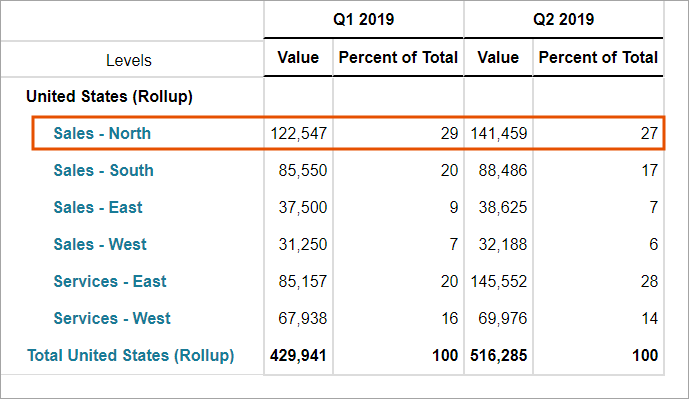
58 秒範例︰「依層級的薪資」報告目前顯示所有美國層級的第一季和第二季薪資,以及美國的總計薪資。您想了解在美國的彙總薪資中,哪個部門佔最大比例。
請執行下列操作︰
- 將顯示為值元素拖曳至欄。
- 將顯示為自訂元素拖曳至欄。
- 在顯示為自訂元素上按一下滑鼠右鍵,然後選取公式小幫手。
- 在公式欄位中,輸入公式︰(ACCT.this/ACCT.this[level=United States(+)])*100。選取確定,關閉公式小幫手。
- 在顯示為自訂元素上按一下滑鼠右鍵,然後選取屬性。輸入「總計百分比」標籤。選取套用。
- 儲存並執行報告。報告現在會顯示新的「總計百分比」欄。在此欄中,從薪資的觀點來看,您可以看到「銷售北區」佔美國的最高百分比。所有美國層級的薪資都會繼續顯示在新的「值」欄之下。
在不同列顯示不同分母
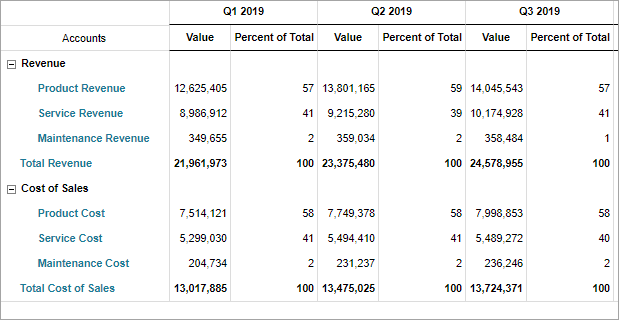
範例︰您的報告使用「顯示為百分比」元素,以營業收入的百分比顯示營業收入和成本明細項目。該報告目前僅對整份報告使用一個分母 (營業收入)。您想要將成本明細項目顯示為成本的百分比,並將營業收入明細項目顯示為營業收入的百分比。
請執行下列操作︰
- 刪除「顯示為科目百分比」元素。範例︰刪除「以「營業收入」的百分比表示」。
- 將顯示為自訂元素拖曳到「顯示為科目百分比」元素所在位置。
- 使用總分類帳科目代碼建立 if 陳述式。科目代碼可區分科目,因此 if 陳述式可按其分母識別不同列︰
- 導覽至建模 > 模型管理 > 科目 > 總分類帳科目。
- 搜尋自訂科目。請注意,在損益表 (P&L) 科目之下,所有營業收入科目的科目代碼都有「Rev」,而所有成本科目的代碼中都沒有「Rev」。
- 導覽回報告。
- 在顯示為自訂元素上按一下滑鼠右鍵,然後選取公式小幫手。
- 在公式欄位中,輸入 if 陳述式,檢查列的科目代碼是否包含「rev」。如果是,則將科目除以「營業收入」分母,再乘以 100。如果不是,則將科目除以成本分母,再乘以 100。if(search(this.account.code,"rev")>0, (ACCT.this/ACCT.PL_Revenue)*100, (ACCT.this/ACCT.PL_COS)*100)
- 選取確定,關閉公式小幫手。
- 在顯示為自訂元素上按一下滑鼠右鍵,然後選取屬性。輸入「總計百分比」標籤。選取套用。
- 儲存並執行報告。報告現在會將營業收入明細項目顯示為營業收入的百分比,將成本明細項目顯示為銷售成本的百分比。
以不同方式顯示差異
範例︰「每位正職員工指標」報告顯示每位正職員工的營業收入和成本,以及不同時間的差異。目前,兩個科目的差異都顯示為正數 (增加)。雖然對營業收入而言,增加的差異屬於有利差異,但您想要將成本上增加的差異視為不利差異或負差異。
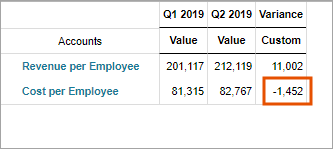
「差額」元素可用的「反轉符號」選項僅適用於總分類帳科目。此選項不適用於銷售成本或毛利率等指標科目。
請執行下列操作︰
- 新增欄區段,並將「差額」元素 (差異) 拖曳至新區段。
- 將顯示為自訂元素拖曳至新區段 (在「差額」元素下方),以不同方式顯示差異。
- 將顯示為值元素拖曳至第一個區段,繼續將每季金額顯示為值。
- 使用指標科目屬性內容建立 if 陳述式︰
- 導覽至建模 > 模型管理 > 科目 > 科目屬性內容。
- 新建一個值為「是」和「否」的 ReverseSign 科目屬性內容。請勿在科目屬性內容名稱中包含任何空格,以便在公式中使用。
- 導覽至科目 > 指標科目。展開「正職員工指標」,然後展開「每位正職員工指標」。
- 選取每位正職員工的營業收入科目並指派 ReverseSign 屬性內容值「否」。
- 選取每位正職員工的成本科目並指派 ReverseSign 屬性內容值「是」。
- 回到「報告」,在「顯示為自訂」元素上按一下滑鼠右鍵,然後選取公式小幫手。
- 在公式欄位中,輸入 if 陳述式以檢查科目是否將 ReverseSign 屬性內容值設為「是」。如果是,則採用差異並乘以-1。否則,只會提供科目的差異︰if(this.account.ReverseSign.name="yes", (ACCT.this*-1), ACCT.this)
- 關閉公式小幫手並執行報告。
顯示向後三個月
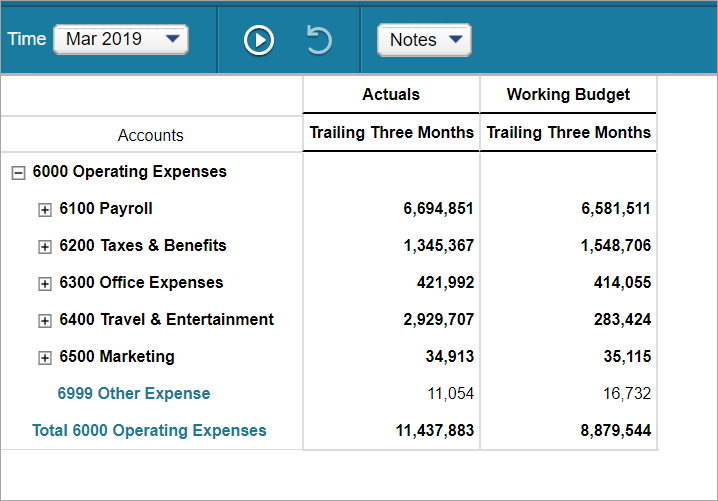
範例︰您的「費用報告」目前顯示特定月份 (例如 3 月) 的實際值和預算金額。您想要查看前三個月 (1 月 - 3 月) 彙總在單一欄中的值。
請執行下列操作︰
- 將顯示為自訂元素拖曳至版本 (「實際值」和「工作預算」) 下方的欄。
- 在顯示為自訂元素上按一下滑鼠右鍵,然後選取公式小幫手。
- 在公式欄位中,輸入公式︰ACCT.this[time=this-2:this]。
- 選取確定,關閉公式小幫手。
- 在顯示為自訂元素上按一下滑鼠右鍵,然後選取屬性。輸入「向後三個月」標籤。選取套用。
- 儲存並執行報告。您現在可以在版本欄中查看 1 月至 3 月的彙總。由於此報告中的時間已參數化,因此您可以從「時間」下拉清單中選取不同的月份。範例︰選取 4 月,以在欄中查看 2 月至 4 月的彙總。
顯示不同版本的不同時段
範例︰您想要建立一份矩陣報告,以顯示下列營業費用資料︰
- 全年的工作預算
- 年初迄今的實際值 (年初到現在)
- 今年剩餘時間的預測 (本月之後到年底的所有月份)
- 剩餘預算 (三個版本的差異)
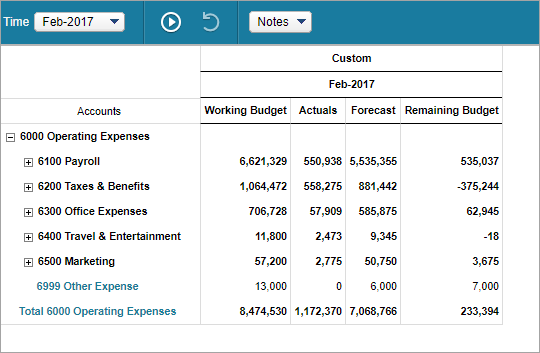
請執行下列操作︰
建立報告
- 將營業費用拖曳至列。
- 將時間元素拖曳至欄 (例如 2017 年 2 月)。將時間元素參數化。
- 將「工作預算」、「實際值」和「預測」等版本拖曳到時間元素下方的欄。
- 將自訂計算元素拖曳到版本後面的欄。
- 在自訂計算元素上按一下滑鼠右鍵,然後選取公式小幫手。
- 在公式欄位中,輸入公式︰RPT.Working_Budget-RPT.Actuals-RPT.Forecast。
- 在自訂計算元素上按一下滑鼠右鍵,然後選取屬性。將標籤變更為「剩餘預算」。
- 儲存並執行報告。
變更報告
- 將顯示為自訂元素拖曳至版本和時間上方的欄。
- 在顯示為自訂元素上按一下滑鼠右鍵,然後選取公式小幫手。
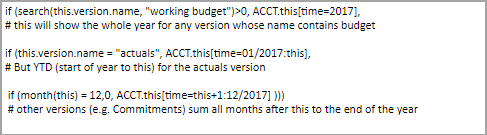
- 在公式欄位中,輸入下列 if 陳述式。請使用井字號 (#) 新增說明各個陳述式的文字。
- 選取確定,關閉公式小幫手。
- 儲存並執行報告。