
範例︰具有虛擬版本的恆定匯率報告
匯率波動會使資料差異的分析看起來更好或更差,而這取決於匯率有利或不利,而不是實際的績效指標。在會計期間內,「恆定匯率」可消除比較不同資料集時的匯率波動,讓您精確掌握企業績效。
觀看影片︰1 分 50 秒
恆定匯率逐步解說範例
在逐步解說範例中,您會建立一份報告,其中顯示 2016 年預算資料與 2016 年實際值資料之間的差異,並使用虛擬版本來使匯率保持恆定。
- 建立虛擬版本
- 若要報告恆定匯率的差異,請一律使用新的虛擬版本和您為新虛擬版本的匯率選擇的版本來建立報告。您在報告中定義的時間跨度必須與資料集的時間跨度相關。下表說明這些規則一起運作的方式︰要報告的差異虛擬版本基礎虛擬版本匯率版本報告中的版本報告中的時間跨度目前預算與本年度實際值本年度實際值目前預算虛擬版本與目前預算本年度本年度實際值與前一年實際值之間的差異本年度實際值前一年實際值 (實際值向後偏移 1 年)虛擬版本與前一年實際值本年度與前一年
- 前往建模>模型管理>版本。
- 在清單的計畫區段中,按一下任意位置。
- 從工具列按一下新建虛擬版本按鈕。
- 輸入Actuals at Budget Rates在「名稱」欄位中
- 從基本版本下拉清單中,選取實際值。
- 按一下匯率右側的編輯連結。
- 在快顯視窗中,從下拉清單選取 2016 年預算 (目前預算)。
- 由於基礎版本是實際值版本,請清除啟用恆定匯率報告核取方塊。對於實際值值版本,此選項對產生的值沒有影響。當您的基礎版本是計畫版本時,選取此選項可將計畫版本的匯率套用至實際值套疊期間。
- 按一下套用並儲存。
您現在具有採用預算匯率之實際值資料的虛擬版本。 - 建立無匯率波動的差異報告
- 若要在不考慮匯率波動的情況下,報告實際值資料與目前預算之間的差異,請執行以下操作︰
- 從「報告總覽」頁面,按一下新增,然後選取矩陣。
- 從元素清單,按一下版本,並將採用預算匯率的實際值虛擬版本拖放到欄區段中。
- 將同一欄中的 2016 年預算 (目前預算) 版本 (您用於虛擬版本匯率的版本) 拖放到右側。
- 按一下返回元素,然後按一下時間。展開直到找到 2016 (對應於您為虛擬版本選取之基礎的時段)。讓 2016 保持收合狀態,並將其拖放到您的版本上方的欄區段中。您也可以將其展開,以查看每季或每月差異,也可以將其拖放到「篩選條件」區段中。
- 按一下返回元素,然後按一下計算。將差額元素拖放到欄區段中兩個版本的左側。
- 在報告網格中的差額元素上按一下滑鼠右鍵,然後選取屬性。
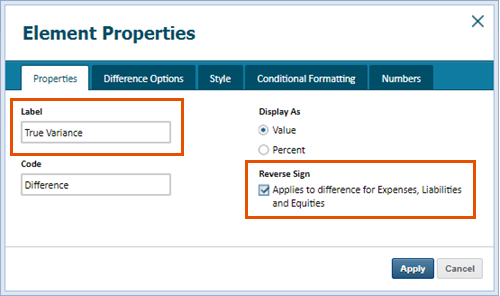
- 輸入True Variance在標籤欄位中,按一下反轉符號核取方塊。
- 按一下差額選項分頁。
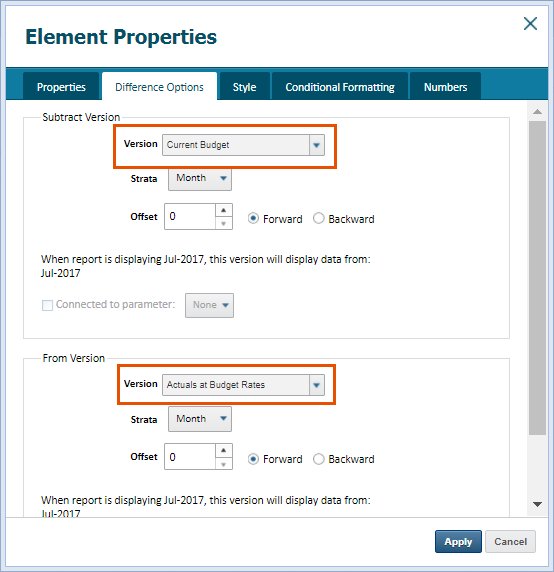
- 在減數版本區段中,從版本下拉清單選擇目前的預算。在被減數版本區段中,從版本下拉清單選擇「採用預算匯率的實際值」。
- 按一下套用。
- 按一下返回元素,然後按一下科目。
- 將PL收益、PL 銷貨成本、PL 費用和淨利拖放到列區段中。您的報告應如下所示︰
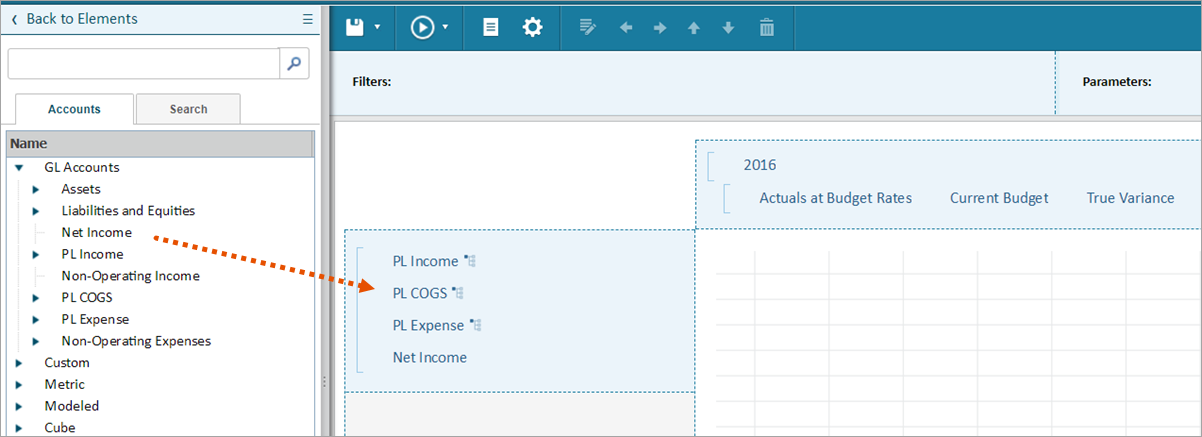
- 儲存並執行報告。最後一欄中的差額將會回報不受匯率影響的差額。