
概念︰矩陣報告篩選條件和參數
篩選條件與參數都會限制報告中顯示的資料。它們的運作方式有所不同。
篩選條件
新增篩選條件以︰
- 套用至整份報告,僅顯示篩選條件特有的資料。範例︰依「工程」和「美元」元素進行篩選,以顯示僅限該層級和貨幣的資料。
- 限制用於執行報告的資料,以提高效能。
當您將許多相同的元素新增至篩選條件時,報告會傳回篩選條件的彙總值。範例:將「費用」和「資產」新增至篩選條件。報告中的資料會傳回「費用」和「資產」的總和。
抵銷科目的彙總計算方式不同:
- 當篩選條件僅包含抵銷科目時,彙總會是以正整數表示的抵銷科目總和
- 如果篩選條件同時包含抵銷科目和一般科目,則彙總為所有一般科目總和再減去所有抵銷科目總和
參數
將參數新增至︰
- 已套用至報告列或欄的特定元素。它們可讓您變更只能針對相關聯元素檢視的資料,而不是整份報告。假設您有一份包含下列欄的報告︰
- 實際值
- 工作預算
- 差異您可以將預算版本參數化,並讓工作預算成為您的初始選擇。選取其他版本做為可用的參數選擇。這些選擇只會影響工作預算欄。當使用者使用不同的預算版本重新執行報告時,實際值欄沒有變化。
範例︰新增報告篩選條件
如果要新增新增篩選條件,請將元素從
元素
窗格拖曳至篩選條件
區域。確認報告尚未使用這些元素。「現金流量表」報告預設會顯示「母公司 (彙總)」層級的資料。在此範例中,我們將「層級」當做篩選條件套用至報告。當您重新執行報告時,其只會顯示 A 公司層級的資料。
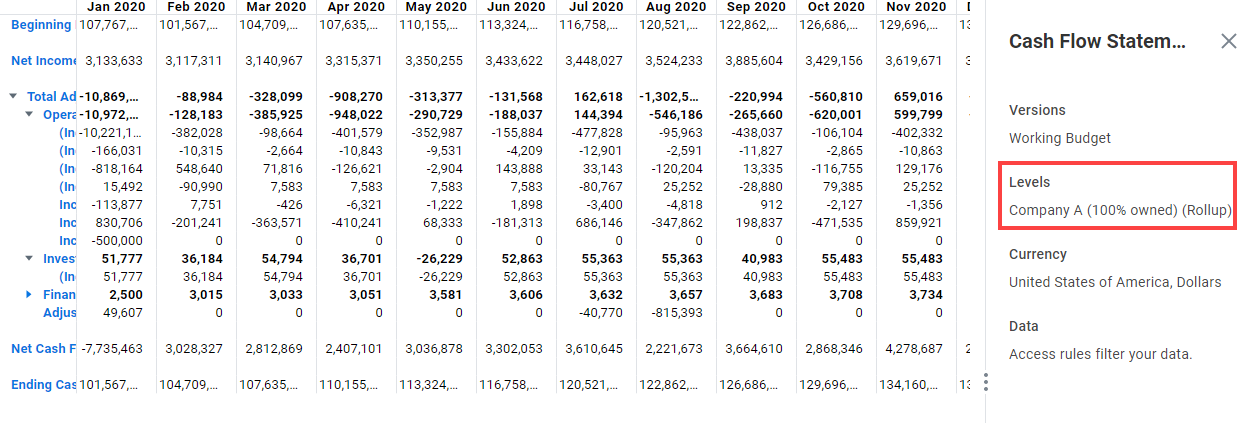
請執行下列步驟︰
- 按一下編輯。
- 在元素窗格中,展開層級,然後展開「母公司」。
- 將 A 公司拖曳至篩選條件。此層級新增為整份報告的篩選條件。
- 執行報告。
- 若要查看篩選條件,請按一下工具列上的「顯示資訊」圖示。您可以檢視套用至報告的任何篩選條件和其他預設值。請注意,報告僅顯示 A 公司層級的每月資料。
範例︰新增報告參數
若要新增參數,請將報告列、欄和篩選條件中已有的元素拖曳至
參數
區域。「現金流量表」報告會顯示報告中該版本完整時間跨度的資料。在我們的範例中,我們會將時間參數化。當您執行報告時,其會依據「初始範圍」參數設定,顯示 2020 年 1 月至 2020 年 12 月的資料。然後選取報告時間跨度內的任何時間範圍並重新執行。報告僅顯示選定範圍的資料。
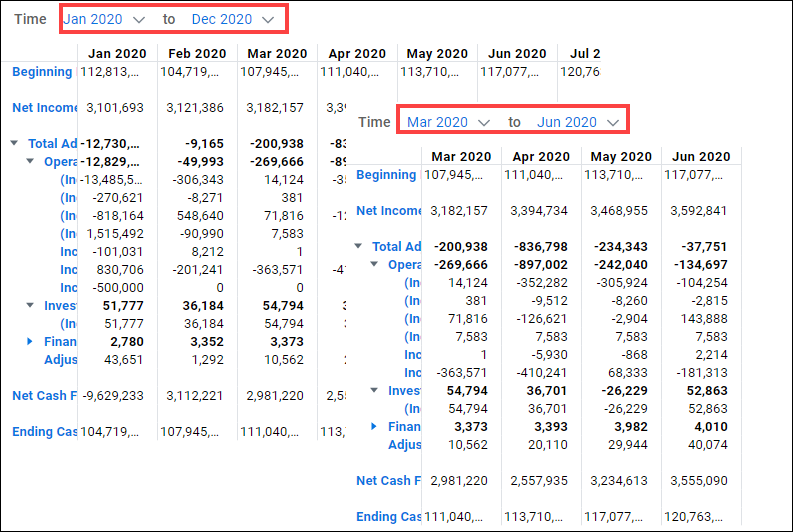
請執行下列步驟︰
- 按一下編輯。
- 從報告欄中,將時間跨度元素拖曳到參數。時間現在是一個參數。
- 在時間參數上按一下滑鼠右鍵,然後選取屬性。
- 在選擇之下,選取從 2020 年 1 月到 2020 年 12 月做為要顯示的初始資料範圍。
- 按一下套用並執行報告。報告會顯示初始時間範圍的每月資料。
- 從時間參數下拉清單中,選取報告時間跨度內的不同範圍。範例︰選取2020 年 3 月至 2020 年 6 月並重新執行。報告現在會顯示新時間範圍的每月資料。