隱藏或隱藏工作簿的零和空白
問題
如何隱藏整個 OfficeConnect 工作簿的零列?
解答
- 工作簿屬性中的列顯示和欄顯示
- 螢幕截圖中參照的工作簿屬性中的「隱藏全部為零的列」選項定義了工作簿範圍內隱藏零的預設狀態。如果勾選該選項,您可以重新整理工作簿中的資料,並按一下 OfficeConnect 功能區上的「隱藏零和空白」按鈕,即可啟用隱藏功能。如果未勾選工作簿屬性中的「隱藏全部為零的列」選項,則 OfficeConnect 功能區上的「隱藏零和空白」按鈕在重新整理資料後將無法使用,因為工作簿的預設狀態已變更。這也允許選取要在個別列上設定的不同隱藏設定,讓您可以讓工作簿的某些部分依據工作簿屬性執行,然後依據任何您希望隱藏零的任何選定列。簡而言之,工作簿屬性中的「隱藏全部為零的列」可確保啟用隱藏功能。
- 隱藏零和空白
- 功能區上的隱藏零和空白按鈕只是用於隱藏或顯示這些列的切換開關。在連結到的資料範圍內Adaptive Planning,您可以使用 Excel 的「隱藏」功能手動隱藏列或欄。只有全部為零的列和欄才會受到「隱藏零和空白」功能的影響。
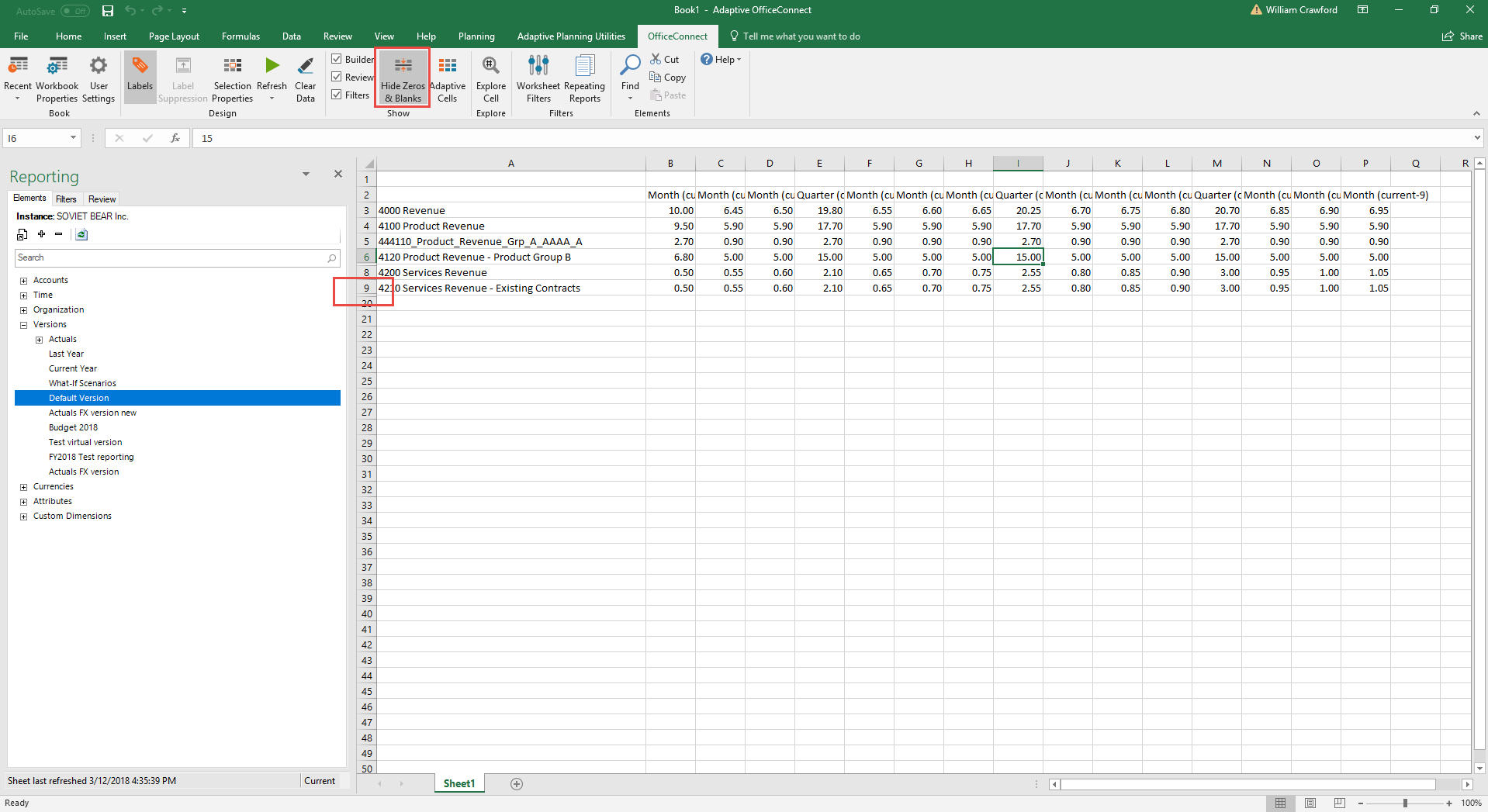
- 範例︰隱藏全部為零的列 - 開啟
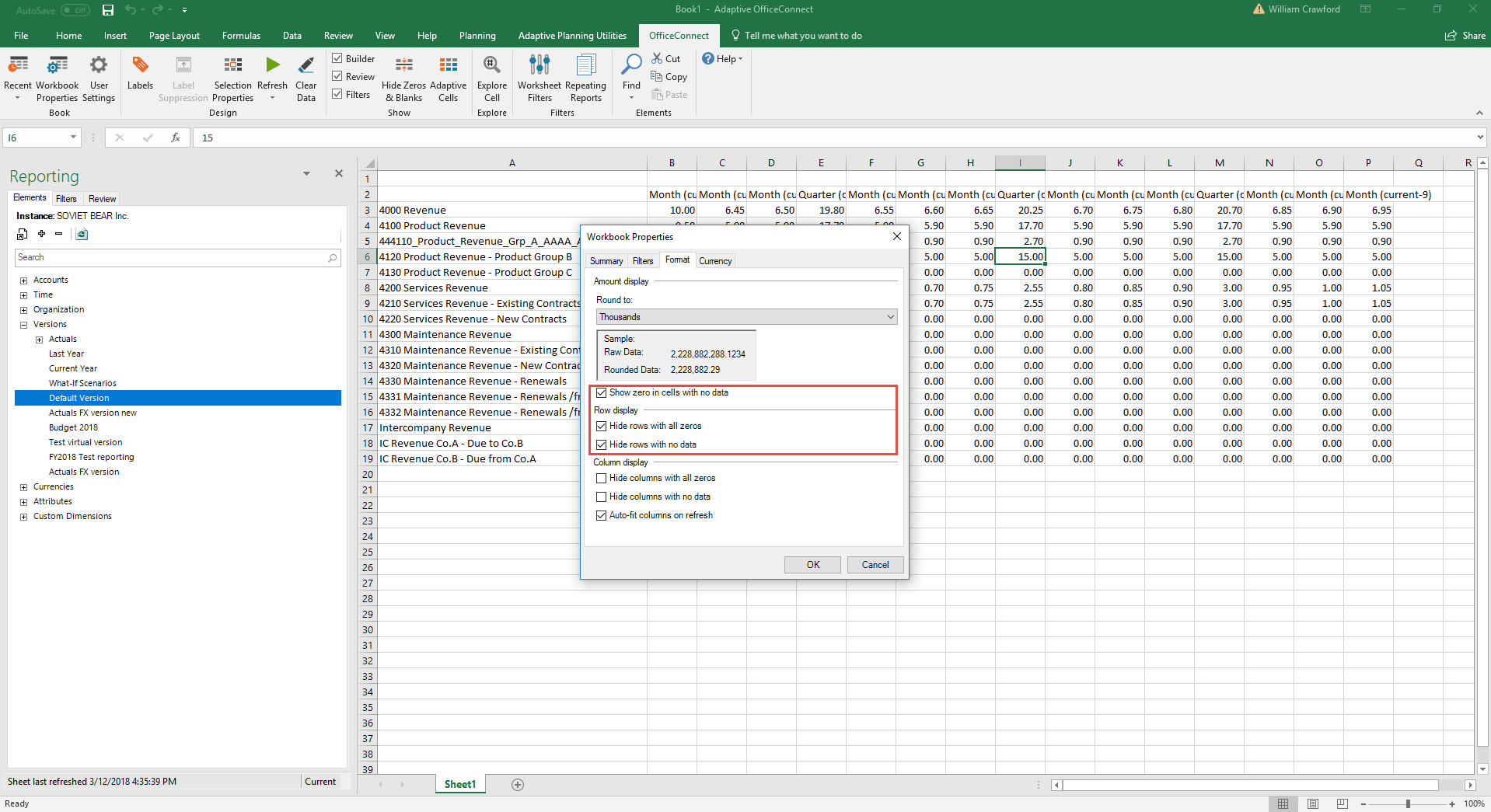
- 範例︰隱藏零和空白 - 開啟