從 OfficeConnect 工作簿連結至 Excel 檔案
This article includes suggestions and workarounds. Content may not be accurate for all use cases or represent best practices for the latest release.
問題
如何連結至 OfficeConnect 報告內的 Excel 檔案?
解答
目前有兩種方法可以執行此操作︰
1.以 Excel 檔案的形式暫時開啟 OfficeConnect 報告
此選項不應用於復制 OfficeConnect 工作表,因為在 Excel 中復制 OfficeConnect 工作表會導致複製的工作表不再連結至
Adaptive Planning
。請利用 合併
功能在工作簿之間複製 OfficeConnect 工作表。1.開啟 Microsoft Excel,在原生 Excel 中開啟 OfficeConnect 檔案,然後按一下
檔案 > 開啟
,並選擇您的 OfficeConnect 報告。2.對下列提示說「是」︰

3.開啟您要連結至報告的 Excel 檔案。從這裡您可以更輕鬆地連結兩個檔案。
4.儲存 OfficeConnect 報告 (其副檔名仍應為「.xlsxai」)。
5.在 OfficeConnect 中重新開啟報告,將會保留 Excel 連結。
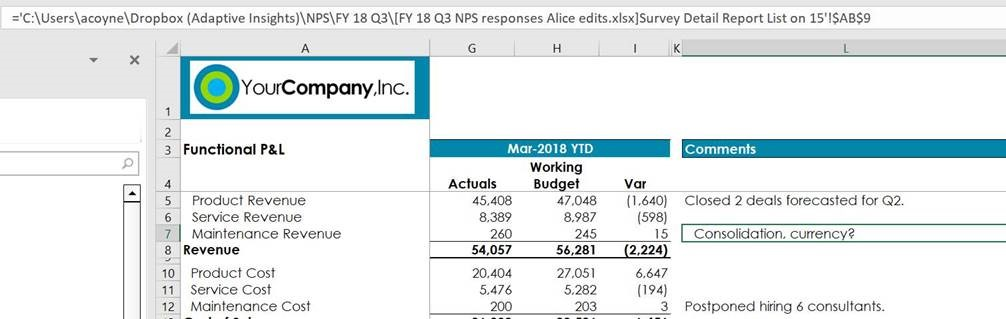
2.手動連結
1.在中開啟檔案
Adaptive Planning
OfficeConnect,並手動建立連結。2.您必須輸入正確的語法,並且知道 Excel 檔案的位置。請參閱公式列中的下圖,以取得相關範例。