
步驟︰將圖表新增至報告
將 Excel 走勢圖新增至報告
走勢圖
是置於單一儲存格中的微型圖表,每列代表所選資料的一列。您可以定義走勢圖包含的資料,以及格式和色彩。走勢圖所依據的資料位於報告的單一列中。
三種主要格式為
折線圖
、 直條圖
和 損益
走勢圖︰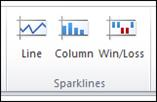
若要建立走勢圖︰
- 選取您要插入走勢圖的儲存格。
- 在插入分頁的走勢圖群組中,按一下明細、欄或盈/虧。「建立走勢圖」對話方塊隨即出現。
- 將游標移至資料範圍。選取包含您要在走勢圖中表示的資料的儲存格。
- 在位置範圍中按一下。
- 選取您要放置走勢圖的儲存格。
- 按一下確定。走勢圖將按照您的指定顯示。
將 Excel 資料欄新增至報告
資料條
是一組實線或陰影色條,您新增至儲存格,以直觀地呈現該儲存格中的值。值越大,橫條越長。一組資料列中的最高值以 100% 的陰影顯示,每隔一個值加上陰影,顯示為該最高值的百分比。若要將資料列新增至報告︰
- 選取您要包含在單一評估群組中的儲存格。這些是將在資料列集中相互比較的儲存格。
- 在開始分頁的樣式群組中,按一下條件式格式設定指向資料列,然後從「漸變填色」或「實心填色」區段中選擇您想要的色彩。
- 如需其他選項,請按一下首頁>樣式>條件式格式設定>資料列>更多規則。「新增格式設定規則」對話方塊隨即出現。指定您想要用於資料列的條件。
將 Excel 圖示集新增至報告
與資料列一樣,
圖示集
也是條件式格式設定選項。您可以使用圖示集來協助檢視報告的人員快速將群組中的最高和最低值、已定義範圍內的值或符合指定條件的值視覺化。若要將圖示集新增至報告︰
- 選取您要包含在單一評估群組中的儲存格。這些是將在圖示集中相互比較的儲存格。
- 在開始分頁的樣式群組中,按一下條件式格式設定,指向圖示集,然後選擇您要使用的圖示類型。
- 如需其他選項,請按一下首頁 > 樣式 > 條件式格式設定 > 圖示集 > 更多規則。該「新增格式設定規則」對話方塊隨即出現,您可以在其中指定圖示集的條件和選項。