
範例︰使用元素群組更新報告
身為美國營運經理,您想要查看特定美國區域在 2020 財年的所有營運費用。
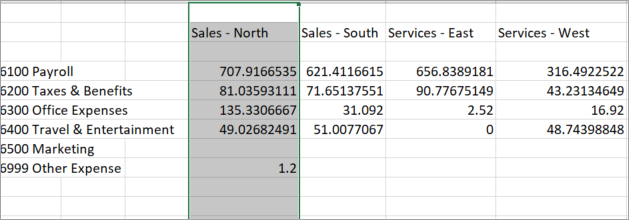
請執行下列操作。請參閱 「建立和管理元素群組」 以取得詳細步驟。
- 使用將選取項目套用為群組,以將下列層級套用至欄︰
- 銷售 - 北部
- Sales - South
- 服務業 - 東部
- 服務業 - 西部
- 使用「將直系子系套用為群組」,將所有營業費用類型套用至列。
- 將 FY 2020 做為次要元素套用至所有層級
- 重新整理報告。
系統收到在美國營運下新增「銷售 - 中西部」層級的要求。此外,還需要新建雜項費用群組,以說明未分類的營業費用。
請執行下列操作。請參閱「管理模型」以取得詳細步驟。
- 在建模 > 模型管理下,新增「銷售 - 中西部」層級,在「營運」下角色最高為美國。
- 在建模 > 模型管理下,新增雜項總分類帳科目,其角色上限為營業費用。
返回
OfficeConnect
,您可以更新元素群組,以動態反映報告中最新的元素變更。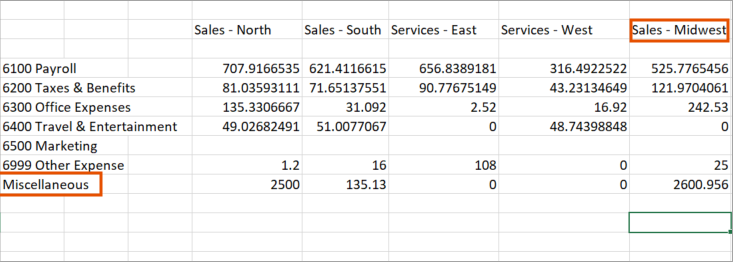
請執行下列操作︰
- 輸入OfficeConnect,在功能區中找到「人脈」群組。
- 選取更新元素,將最新的變更帶入模型。
- 在任務窗格中,驗證︰
- 雜項顯示為營業費用。
- 「銷售 - 中西部」顯示在「營運」>「美國」下。
- 在功能區中,選取更新群組。請注意下列更新︰
- 雜項會顯示為新的費用列。
- 銷售 - 中西部會顯示為新的層級欄。
- 選取重新整理。請注意,資料已更新,現在會顯示其他層級和費用科目的 FY 2020 值。