
步驟︰更新定期報告的資料
如果您經常建立月度或季度報告,則可以使用
OfficeConnect
協助您自動執行流程並節省大量時間。正如您已了解的,每當您在中更新來源資料時,OfficeConnect
for Excel,然後重新整理您的OfficeConnect
對於 Word 文件,對應的連結資料也會更新。使用相同
OfficeConnect
用於後續每個期間的 Excel 工作簿,使用相對報告日期在更新新期間的
資料
之前,您可能會發現在您的OfficeConnect
適用於 Word 文件。為此,請在檢閱
分頁上,按一下「追踪變更」
。然後更新新期間的資料,並使用新資訊重新整理您的文件。開啟「追踪變更」
後,您可以查看所做的變更。準備就緒後,您可以接受所有變更,以移除乾淨文件的標記。為此,請在檢閱
分頁上按一下接受
,然後按一下接受所有文件變更
。以下是啟用了追踪變更的文件範例︰
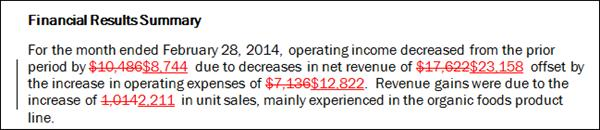
若要從相對日期已變更的 Excel 檔案更新 Word︰
- 設定您的OfficeConnect讓 Excel 報告使用相對 (而不是絕對) 日期。如需更多資訊,請參閱「使用絕對日期和相對日期」 。
- 變更 Excel 報告日期並重新整理網格。來自連接實例的資訊會更新您新月份、季度或其他期間的報告。
- 儲存OfficeConnect對於 Excel 工作簿,則保留相同的檔案名稱。保持 Excel 工作簿相同的檔案名稱可保持 Excel 工作簿與 Word 文件之間的連結完整。
- 在您的OfficeConnect如果是 Word 文件,重新整理文件。在OfficeConnect分頁的「連線」群組中,按一下重新整理下方的箭頭,然後按一下重新整理表格或重新整理段落(或兩者皆有)。新期間的更新資訊會在您的 Word 文件中更新。
- 儲存您的OfficeConnect適用於包含新資料的 Word 文件 (使用相同的名稱或新名稱)變更連結的 Word 文件的檔案名稱不會中斷任何連結。這表示您可以將原始檔案 FinancialReport_Sep2014.docx 儲存為 FinancialReport_Oct2014.docx,而無需進行任何進一步的調整。
另一種更新方法是在現有工作簿的基礎上儲存新的OfficeConnect for Excel工作簿,然後重新整理新報告期間的資料。雖然是新檔案,但它是現有檔案的副本,因此會保留您的命名範圍。因此,在您將 Word 文件指向重新命名的 Excel 檔案後,這些已命名的範圍仍可繼續運作。
若要從已復制的 Excel 檔案 (但名稱已變更) 更新 Word︰
- 開啟來源OfficeConnect適用於連至您的 Excel 工作簿OfficeConnect適用於 Word 文件。
- 儲存OfficeConnect使用新名稱的 Excel 工作簿。範例︰您可以將 FinancialReport_Sep2014.xlsx 變更為 FinancialReport_Oct2014.xlsx。
- 變更 Excel 報告日期並重新整理網格。來自連接實例的資訊會更新您新月份、季度或其他期間的報告。
- 儲存 Excel 工作簿以反映最近的更新。
- 在您的OfficeConnect對於 Word 文件,請使用「管理連結」對話方塊,將來源檔案的名稱變更為新的 Excel 檔案名稱。如需更多資訊,請參閱「管理連結及其來源」 ,「變更來源檔案」一節。
- 在「管理連結」對話方塊仍開啟的狀態下,選取使用新來源檔案的所有連結旁邊的核取方塊。或者,選取表格標題中的核取方塊,以選取所有連結。按一下重新整理。新期間的更新資訊會在您的 Word 文件中更新。
- 按一下關閉。
- 使用相同的名稱或新的名稱,連同新資料一起儲存您的 Word 文件。變更連結的 Word 文件的檔案名稱不會中斷任何連結。