
變更視覺喜好設定
使用視覺喜好設定可以︰
- 將最近的使用者介面更新還原為先前的版本。
- 讓您能夠在工作表上和匯入工作表時使用模型工作表驗證規則。
- 使格線變暗並調亮色彩,藉以提升工作表投影的可檢視性。
- 在頂端導覽列中顯示您的公司標誌。如果您使用 Adaptive Planning 和其他 Workday 產品,則無法上傳您的標誌。
- 讓您的團隊在其基本資料中使用個人頭像。
先決條件
安全性︰「一般設定」權限
選擇退出最近的介面更新
Adaptive Planning 絕大多數的新版本都會改善使用者介面。您可以暫時選擇不使用新版功能。
選擇退出的選項僅適用於前一個版本。在下一個版本中,新的使用者介面會變成預設介面,無法再停用。
如果要暫時停用最新更新︰
- 從導覽功能表中,前往管理。
- 按一下視覺喜好設定。
- 取消勾選以下功能的套用最新的使用者介面更新核取方塊︰
- 工作表、報告、儀表板
- 最佳化儀表板的工作表切換功能
- 使用整合總覽頁面
- 啟用通知
啟用模型工作表驗證規則
- 從導覽功能表中,前往管理。
- 按一下視覺喜好設定。
- 在使用者介面區段中,按一下下列核取方塊︰
- 工作表資料驗證
- 匯入資料的資料驗證 (需執行工作表資料驗證)
啟用管理頁面的介面更新
若要將更新的介面用於管理登陸和使用者頁面,您必須先啟用這些功能。
- 從導覽功能表中,前往管理。
- 按一下視覺喜好設定。
- 在使用者介面區段中,按一下下列核取方塊︰
- 管理模組的登陸頁面
- 管理模組的使用者頁面
改善工作表可檢視性
- 從導覽功能表中,前往管理。
- 按一下視覺喜好設定。
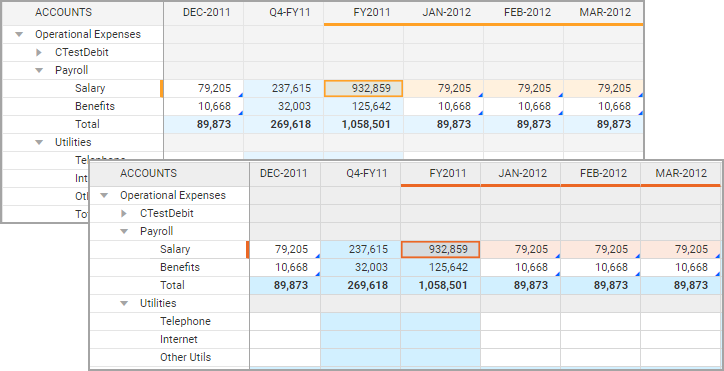
- 在顯示設定區段中,按一下增強工作表中的視覺對比核取方塊。
如果選取此選項,會使工作表的格線變暗並調亮色彩,這項變更會套用至您的實例的所有使用者。工作表詳細資料變得更容易在投影幕上檢視︰
變更公司標誌
- 從導覽功能表中,前往管理。
- 按一下視覺喜好設定。
- 在客戶商標區段中,選取匯入檔案。
- 按一下選擇檔案。
- 以 .JPEG 或 .PNG 檔案上傳您的公司標誌,大小不可超過 40 MB。您的標誌會顯示在頂端導覽列中。