
使用 Excel 範本匯入資料
本文包含建議事項與變通方法。其內容未必適用於所有使用案例,且可能並非適用於最新版本的最佳做法。
問題︰
如何使用 Excel 範本將資料匯入Adaptive Planning?
答案︰
您可以使用下列步驟將資料匯入標準、模型和 Cube 工作表中︰
- 前往導覽功能表 > 整合 > 匯入資料(注意︰您必須為使用者啟用「匯入功能」角色權限,才能存取此頁面。)
- 填寫適當的欄位,例如要匯入實際值版本還是特定計畫版本。
- 如果您要匯入任何標準工作表,只需按一下「標準」選項。
- 如果您要匯入模型工作表或Cube 工作表,請選取「標準」下方的選項,並從下拉式功能表中選擇所需的工作表。
- 按一下「下載範本」,根據您在步驟 #2 中的選取項目,下載為特定工作工作表自訂的 Excel 檔案。
- 將資料插入範本中。
- 如果您要匯入模型工作表或Cube 工作表,則不需要在新增資料前修改範本,因此可以在必填欄位中過帳資料,然後跳至步驟 5。
- 如果您要匯入標準工作表,則可能需要修改範本,以符合您感興趣的值,如試算表匯入中所述的步驟。
- 按一下匯入。第一步會嘗試將檔案中的科目與 Adaptive 中設定的科目進行比對。
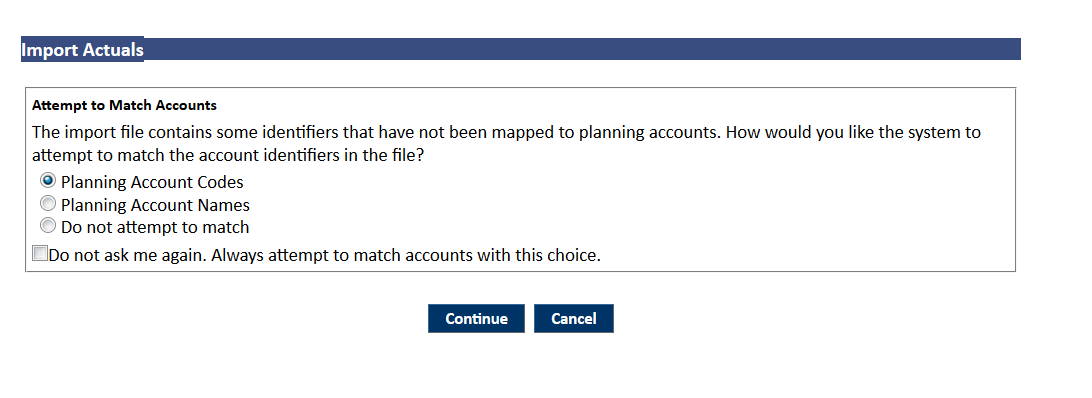 如果系統中有現有的科目對應,則可以選擇最適合這些對應的選項。如果系統中沒有科目對應,則可以選擇任何選項並選取「繼續」。
 - 產生的頁面將顯示一個表格,您可以在其中新增和/或修改科目對應。若要將對應新增至系統,請執行下列步驟︰
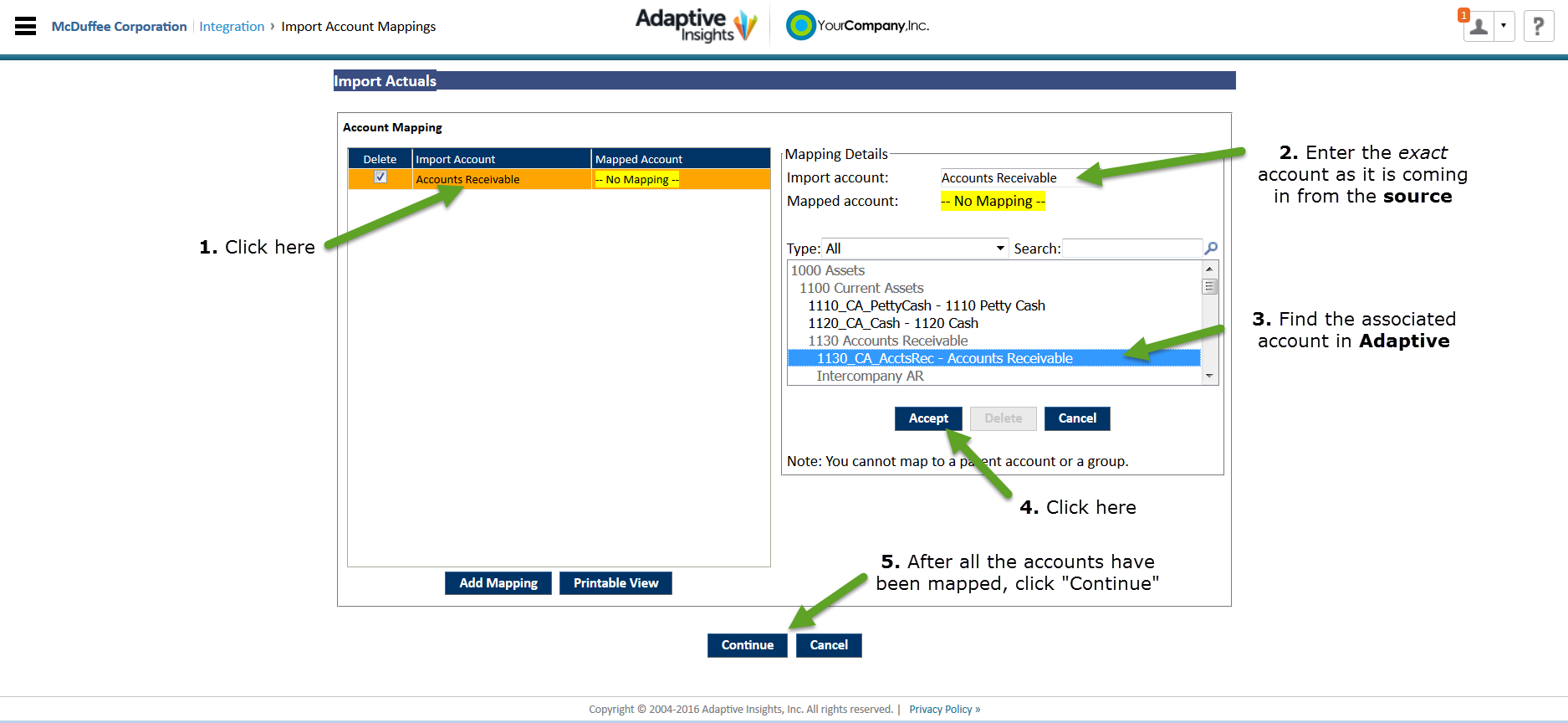
- 您可能擁有的層級和任何維度值都會有一個對應頁面,該頁面將遵循與科目相同的流程。驗證這些對應後,請按一下匯入按鈕以完成流程。