
匯入科目、層級或維度值對應
匯入資料時,您必須將來源中的科目、層級和維度值對應至其在中的對應項目。
Adaptive Planning
。首次匯入對應時,系統會為您觸發對應流程。您也可以使用「匯入科目對應」、「匯入層級對應」和「維度值對應」頁面,從資料匯入分別開始對應流程。
先決條件
先決條件
- 必要權限︰匯入功能
- 您應該有 CSV、XLSX 或可從中複製外部科目、層級或維度值名稱的其他匯出檔案
- 雖然名稱相同,但這些對應並未與在中找到的對應相關聯。整合。
導覽
 從導覽功能表,前往
整合
> 並選取匯入科目對應
、匯入層級對應
或匯入維度值對應
下載並填寫範本
- 在頁面右上角按一下匯入對應。
- 按一下快顯畫面中的下載範本連結。
- 開啟下載的範本並依指示填寫範本。
- 在快顯視窗中按一下選擇檔案,然後選取檔案並按一下上傳。
- 檢閱對應和對應詳細資料,或手動新增更多對應,然後按一下接受。
- 按一下儲存。
- 匯入對應的範本欄
- 填寫範本的指示和範例會出現在範本檔案的第一個工作表中。用於匯入科目、層級和維度值對應的範本只有兩欄︰
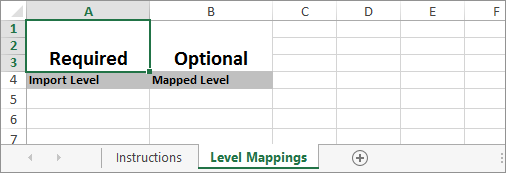
- 匯入 (必填)︰輸入外部來源中科目、層級或維度值的名稱。
- 已對應︰輸入已在中的科目、層級或維度值Adaptive Planning。如果將此欄留空,則系統會要求您在上傳後完成對應。
- 層級對應範本範例
- 以下範例範本適用於層級對應。已明確標示必填欄和選填欄。
手動對應匯入
如果您不想自動對應,或者只想新增幾個對應,則可手動對應項目︰
- 按一下新增對應
- 輸入在您要匯入的來源中顯示的確切名稱。
- 按一下內的項目Adaptive Planning要對應的項目。
- 按一下接受。
- 在您對應所有需要的項目後,按一下繼續。
如果科目已對應,這些科目會在
對應詳細資料
區段的右側顯示為灰色。科目只能對應至分葉。
如果所有科目都已對應且全部顯示為灰色,您仍然可以變更對應。在
對應詳細資料的
科目選取器中選取不同的科目,然後選取接受
。