
使用 PingOne 配置 SAML SSO
提供配置說明
Adaptive Planning
以接受來自您 PingOne實例的 SAML SSO 權杖。您的 PingOne實例是身分提供者,且Adaptive Planning
是服務提供者。先決條件
- 具有管理權限的 PingOne 帳戶
- 一個Adaptive Planning具有管理權限的科目
- 來自的確認電子郵件 (地址)Adaptive Planning指出已在您的實例上佈建 SAML
新增Adaptive Planning至 PingOne
Adaptive Planning
至 PingOne- 登入 PingOne。
- 前往應用程式 > 我的應用程式。
- 按一下新增應用程式。
- 選擇搜尋應用程式型錄。
- 在搜尋文字方塊中,輸入Adaptive Planning。
- 選取Adaptive Planning開始設定應用程式。
- 從 PingOne 下載 SAML 中繼資料,並開啟 SAML 中繼資料 xml 文件。
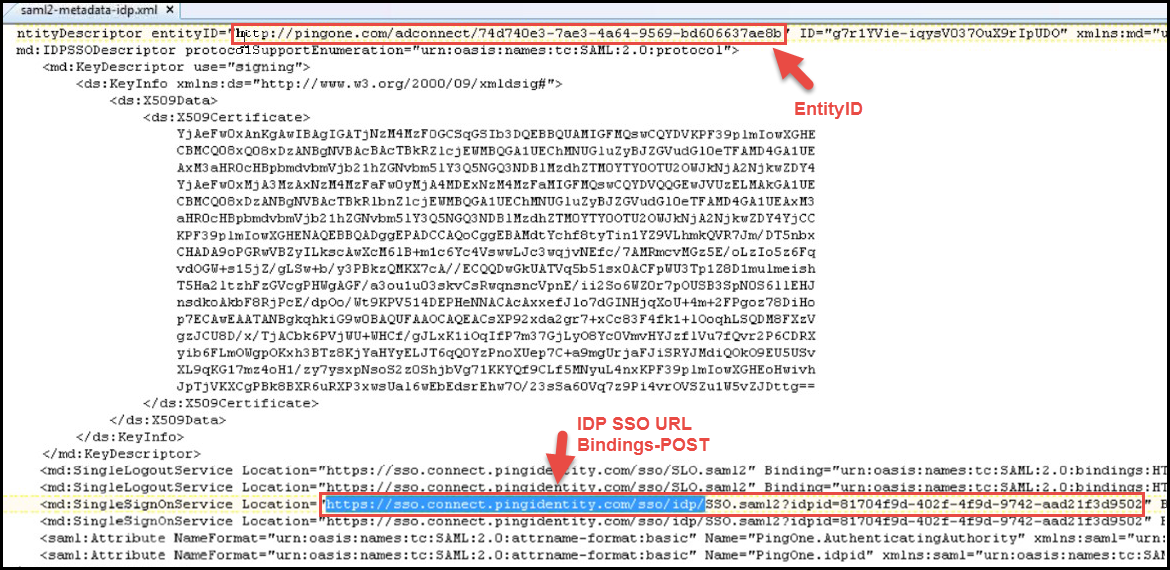
- 從下載的 SAML 中繼資料 XML 文件中復制身分提供者 EntityID,並在Adaptive Planning管理 > SAML SSO 設定的身分提供者實體 ID 欄位。
- 從下載的 SAML 中繼資料 XML 文件中複製 IDP SSO URL (使用 Bindings-POST)。您將在中使用此 URLAdaptive Planning設定身分提供者 SSO URL 欄位時。
- 從 PingOne下載簽署憑證,並將憑證儲存在您能記住的位置中。
- 自Adaptive Planning,前往管理 > SAML SSO 設定畫面,上傳您下載的 PingOne 簽署憑證。
- 按一下「儲存」。
- 在 PingOne 中配置實體 ID︰
- 輸入Adaptive Planning, 複製Adaptive PlanningSSO URL 位於管理 > SAML SSO 設定畫面底部。
- 在 PingOne 中,前往「SAML 設定」Adaptive Planning應用程式,並將 URL 貼到ACS URL和實體 ID欄位中。
- 從 PingOne 複製起始單點登入 (SSO) URL,並將其貼到瀏覽器中,然後嘗試執行 SSO。成功測試設定後,即可為使用者啟用 SAML SSO。請參閱「在Adaptive Planning中為所有使用者啟用 SAML SSO」 。
Excel Interface for Planning 及 OfficeConnect SSO
在您成功配置並測試 SAML SSO 之後,
Excel Interface for Planning
和 OfficeConnect
使用者便能以其使用者名稱登入。而密碼欄位可保留空白。PingOne SAML SSO 限制
將 PingOne 配置為身分提供者的使用者,每次連線時間可能都需要重新輸入登入憑證。
Adaptive Planning
,包括OfficeConnect
和Excel Interface for Planning
。