
步驟︰使用 Microsoft Entra ID 配置 SAML SSO
配置 Microsoft (MS) Entra ID,以在您的身分提供者與 Adaptive Planning 之間啟用 SAML 型 SSO。 請參閱 「概念︰SAML SSO」。 由於配置包含您必須在兩個應用程式上完成的步驟,請讓這些步驟在兩個瀏覽器分頁上並排開啟。
Microsoft (MS) Entra ID 先前稱為 Azure Active Directory (AD)。
設定進入 MS 的 ID
- 從 MS Azure 入口網站,選取Microsoft Entra ID。
- 選取企業應用程式,然後選取新增應用程式。
- 在搜尋方塊中,輸入Adaptive。從搜尋結果中,選取Adaptive Planning。 Adaptive Planning 企業應用程式總覽頁面隨即顯示。
配置 Microsoft Entra ID 單點登入
- 登入 Adaptive Planning,並從主功能表中選取管理。
- 在使用者與權限下,按一下SAML SSO 設定。
- 向下捲動至頁面底部的SSO URL區段,然後復制Adaptive Planning SSO URL。 儲存此 URL 以供後續步驟使用。
- 在 Microsoft Entra ID 中,從 Adaptive Planning 企業應用程式總覽頁面,按一下單點登入 (SSO)。
- 選取SAML做為單點登入方式。然後,在基本 SAML 配置旁,按一下編輯。
- 在ID (實體 ID)下,按一下新增 ID連結,並貼上您在先前步驟中從 Adaptive Planning 複製的 Adaptive Planning SSO URL。
- 在回覆 URL (判斷使用者服務 URL)下,按一下新增回覆 URL連結,並再次貼上 Adaptive Planning SSO URL。然後按一下儲存。
- 在SAML 憑證區段中,按一下憑證 (Base64),下載憑證並將其儲存至您的電腦。
- 從設定 Adaptive Planning區段中,複製這些值以供後續步驟使用︰
- 登入 URL
- Microsoft Entra Identifier
- 在 Adaptive Planning 的 SAML SSO 設定頁面上,填寫下列欄位︰
- 在身分提供者名稱中,輸入您的配置名稱。
- 在身分提供者實體 ID中,貼上您在先前步驟中從 MS Entra ID 複製的 Microsoft Entra ID。
- 在身分提供者 SSO URL中,貼上您在先前步驟中從 MS Entra ID 複製的登入 URL。
- 在身分提供者憑證旁邊,按一下選擇檔案,然後上傳您在先前步驟中從 MS Entra ID 下載的 SAML 憑證。
- 在SAML 使用者 ID旁,選取使用者的 Adaptive Planning 使用者名稱。
- 在SAML 使用者 ID 位置旁,選取主體 NameID 中的使用者 ID。對於SAML NameID 格式,請選取電子郵件地址。
- 在啟用 SAML區段中,選取允許 SAML 單點登入 (SSO and direct Adaptive Planning Login)。
- 按一下儲存。
建立 MS Entra ID 測試使用者
- 在 MS Entra ID 的左側導覽窗格中,按一下使用者。
- 在使用者頁面上,按一下所有使用者。然後選取 。
- 輸入使用者主體名稱和電子郵件地址。 複製電子郵件地址以在後續步驟中使用。
- 輸入測試使用者的顯示名稱。
- 在密碼旁邊,按一下複製到剪貼簿,以便在後續步驟中使用。
- 按一下檢閱 + 建立。
建立 Adaptive Planning 測試使用者
- 以管理者的身分登入 Adaptive Planning。
- 導覽至管理。
- 按一下使用者。
- 按一下新增使用者。
- 輸入您要佈建的有效 MS Entra ID 使用者的名稱、登入、電子郵件和密碼。
- 選取權限集。
- 按一下提交。
指派 MS 進入 ID 測試使用者
這些步驟可讓您建立的 MS Entra ID 測試使用者使用單點登入 (SSO) 存取 Adaptive Planning。
- 在 MS Entra ID 的左側導覽窗格中,按一下企業應用程式。
- 在所有應用程式清單中,選取您建立的 Adaptive Planning 應用程式。
- 在左側導覽窗格中,按一下使用者和群組,然後按一下頁面頂端的新增使用者/群組。
- 在使用者下,按一下未選取項目。然後從使用者清單中,選取測試使用者。
- 在「新增指派」上按一下指派。
測試 SSO (由服務提供者起始)
使用您的使用者名稱登入 Adaptive Planning,而無需輸入密碼。系統會將您重新導向至 Microsoft SSO 登入頁面︰
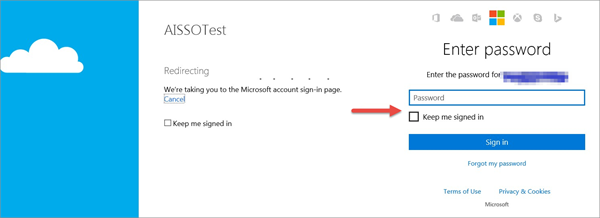
輸入您的憑證並完成 SSO 登入。您已登入 Adaptive Planning。
測試 SSO (由身分提供者起始)
- 在 MS Entra ID 的左側導覽窗格中,按一下屬性。
- 複製使用者存取 URL。
- 開啟新的瀏覽器頁面,將使用者存取 URL 貼到 URL 列中,然後按Enter鍵。
Excel Interface for Planning 及 OfficeConnect SSO
在您使用 MS Entra ID 成功配置並測試 SAML SSO 後,使用者即可使用 Adaptive Planning 使用者名稱登入 OfficeConnect 和 Excel Interface for Planning,並將「密碼」欄位保留空白。 在 Microsoft 登入頁面上,使用者必須輸入 MS 使用者名稱和密碼。