
試算表匯入
您可填寫下載的試算表範本並將其上傳至實例,進而將資料匯入至標準、Cube 和模型工作表。如果貴公司有交易模組,Adaptive Planning 也可讓您從試算表 匯入交易 詳細資料。在匯入流程中,您可將來源內的科目、層級和維度對應至 Adaptive Planning 中的既有項目。
Disabled for modeled sheets managed by the workforce planning configuration manager.
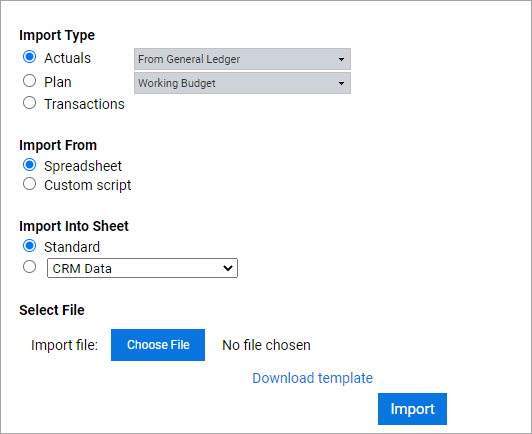
「匯入資料」介面可讓您選取匯入類型、來源和目的地。您的選擇會產生匯入範本試算表,而後您可下載並填入來源系統的資料。請務必檢閱下載的範本檔案說明,以了解最新版的步驟和要求。填入試算表範本後,即可匯入。
由於存取規則的關係,正在匯入的使用者可能無法驗證其匯入。最佳做法是,匯入使用者至少應具有所有交集的「完整檢視」存取權。
若要了解如何從工作表上的總分類帳、自訂和 Cube 科目的實際值版本中清除資料,請參閱 Erase Data from Integration Management。
其他匯入方式︰如果貴公司購買了 NetSuite 整合選項,您也可直接從 NetSuite 帳戶匯入實際值資料。
Adaptive Planning Integration 提供了完整的資料整合平台,可讓您排程從各種外部系統自動匯入資料和中繼資料。請參閱「」 Concept: Integration 以取得更多資訊。
Prerequisites
Prerequisites
- 必要權限︰
- 匯入功能和您要匯入資料的特定交集的編輯存取權
- 或匯入至所有位置,這能夠匯入至所有區域 (不論位置或層級存取權為何)
- 若要驗證匯入,匯入使用者至少應具有匯入資料的所有交集的「完整檢視」存取權。
- 若要匯入交易,您必須具有交易模組,且 Reference: Transactions。
- 知道工作表名稱和 Concept: Sheet Types 資料將匯入至。
- 從您的 ERP 或其他來源系統匯出,而該來源系統是您可從中複製資料的 CSV、XLSX 或其他檔案
- 為保障流程效率,請確認要載入資料值的科目、層級和維度已存在 Adaptive Planning 中
導覽
 從導覽功能表中,按一下
 整合 > 匯入資料
。基本步驟
- 選取匯入類型和您要匯入的來源。
- 選取要匯入至的位置。
- 對於試算表匯入,請下載並填入下列其中一項的範本︰
- 模型資料
- Cube 資料
- 標準資料
- 交易資料
- 匯入範本並選取您的科目、層級和維度值對應 (如果適用的話)。
選取匯入類型
You can select
Import without Code and Name columns for display names
to import templates without columns for Code and Name fields. This option also allows importing from older templates created before the introduction of display names. When you turn on Enable Single Column Data Import/Export for Display Name
in General Setup
, we apply Import without Code and Name columns for display names
across the application and hide the option in the Import page.Actuals versions
contain your actual financial results for a given period of time, like your income or expenses from May 2020. Actuals are records of events that happened. 您可以導覽至
整合 > 匯入記錄
來檢視實際值匯入的記錄。您可以在「檔案名稱」下檢視每個實際值匯入要求,並在「動作」下檢視其狀態或錯誤訊息。Plan versions
, also referred to as planning versions, plans, and planning, may be budgets, what-if scenarios, or almost anything else you can imagine.交易通常是與加上時間戳記的訂單、發票、銷售流程活動或付款相關的資料。只有擁有交易模組時才能匯入交易資料。
選取從何處匯入
選取試算表
。繼續選取「匯入工作表中」底下的工作表,並依照後續各區段所述下載範本。
如果未顯示名為
匯入來源
的區段,表示貴組織沒有使用 NetSuite Basic 或自訂指令碼。畫面上只會顯示匯入類型
和匯入工作表中
區段。如果貴公司有 NetSuite Integration - Basic,您可以選取 NetSuite 實際值選項。
選取要匯入至的位置。
選擇匯入的目的地。選取目的地後,點選下載範本
並填寫對應的欄位。
下載範本因工作表類型而異。
輸入試算表匯入的範本欄和日期格式
您需要在試算表範本中填寫的欄會因您要匯入的工作表類型而異。請閱讀已下載範本的第一個工作表上的指示,詳細了解您的範本個別需求。
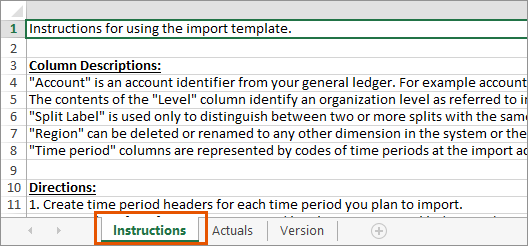
請參閱 「參照︰試算表匯入選項」 以取得更多詳細資料。
最佳做法︰填寫範本後,請加以儲存。您只需重新開啟已儲存的範本即可進行編輯,如果您打算從同一個工作表載入,請予以重複使用。
- 匯入的日期格式
- 時段欄內可接受下列舊版日期格式︰
- Excel 日期格式︰Adaptive Planning 會在適當的時間級別找到包含此日期的時段
- MMM-YYYY 格式的文字字串 (例如 jun-2016)︰如果貴組織配置了自訂行事曆,則不接受此格式
在匯入的檔案中輸入日期的首選方法是使用時段代碼。請參閱「」 Steps: Change Calendars。
填寫標準資料範本
A
standard sheet
contains a simple grid of accounts and time periods. Common examples of standard sheets include expense sheets, revenue sheets, profit-and-loss sheets, balance sheets, and cash flow sheets. 標準資料是指位於總分類帳科目、自訂科目、假設科目和匯率,但不在工作表中的資料。您未在匯入標準資料時選取工作表。
- 選取標準。
- 按一下下載範本,然後按照其指示建立欄並填入您需要匯入的資料。
- 按一下選擇檔案並瀏覽至您編輯過的範本,然後按一下匯入。
- 選擇您希望 Adaptive Planning 用哪種方式對應您檔案中的科目 ID、層級或維度值。
- 標準工作表資料匯入欄
- 科目 (必填)︰外部系統中的科目 ID,例如科目名稱或科目代碼。不可空白。此欄也可接受科目代碼標頭。
- 層級代碼 (必填)︰總分類帳中的組織層級代碼。不可空白。
- 拆分標籤︰用於區分兩個或更多拆分。如果不需要,則可保留空白。
- 區域代碼︰這是自訂維度欄的範例之一,可重新命名為 Adaptive Planning 中的任何維度,也可以將其與維度名稱欄一起刪除。新增維度代碼欄以指定更多維度。每個維度值都必須有唯一的維度值代碼。
- 區域名稱 (選填)︰這是自訂維度欄的範例之一,可重新命名為 Adaptive Planning 中的任何維度,也可以將其與維度代碼欄一起刪除。如果維度沒有名稱欄,系統會以維度代碼做為維度名稱。如果有維度名稱欄,您必須將其填入相對應的儲存格。只有在維度值代碼不同時,系統才會允許維度值名稱重複。
- 時段︰以匯入科目時間級別的時段代碼,或目標時段內的任何日期表示。至少需要一個時段的資料。
標準資料範本中附帶了一列範例資料,有助於您了解如何填寫。- 標準資料範例匯入範本
- 以下範例顯示一個標準資料匯入範本。標準資料範本隨附一列資料範例,可協助您了解填寫方法。ABCDEFGHI1科目層級代碼拆分標籤區域代碼區域名稱01/201802/20182應收帳款西岸ABC歐元歐元229806.30227238.903單欄標準資料匯入範本範例如果您在「匯入」頁面上選取匯入時不要在顯示名稱中包含「代碼」和「名稱」欄,或是在管理 > 一般設定中開啟啟用顯示名稱的單欄資料匯入/匯出功能,則您的匯入範本將如下所示:ABCDEFGH1Account層級拆分標籤區域01/201802/20182應收帳款西岸ABC歐元229806.30227238.903
填寫模型工作表資料範本
Modeled sheets
are for entering record-based data. The sheet has customized field names across the columns and records as rows. A modeled sheet contains the underlying business logic for modeling financial events, such as revenues generated from sales, monthly salaries of personnel, or the depreciation of capital purchases. - 選取工作表。如果您看見「匯入模式」選項,就會知道選取的工作表為模型工作表。
- 選取匯入模式。如果您的實例使用存取規則,則部分選項會有所不同。請參閱「」 Reference: Access Rules and Your Model。
- 將匯入的列新增至工作表。
- 針對所有層級,取代工作表中的所有資料。
- 僅針對匯入的層級,取代工作表中的所有資料。
- 更新現有的列。僅有的必填欄是「匯入索引鍵」。已選取「允許拆分」的工作表不支援更新。已匯入檔案的「匯入索引鍵」欄中的值必須是唯一的。
- 更新現有的列並新增列。僅有的必填欄是「匯入索引鍵」、「層級」和任何文字選取器,即使未新增列也是如此。已選取「允許拆分」的工作表不支援更新。已匯入檔案的「匯入索引鍵」欄中的值必須是唯一的。
- 按一下下載範本,然後按照其指示建立欄並填入您需要匯入的資料。
- 按一下選擇檔案並瀏覽至您編輯過的範本,然後按一下匯入。
- 針對匯入模式選取可更新列的匯入索引鍵。選擇自訂維度或層級,以指出您匯入的模型工作表中將要更新的列。任何符合匯入索引鍵的列都會更新。已匯入檔案的「匯入索引鍵」欄中的值必須是唯一的。
- 選取您想要的方式Adaptive Planning以對應您檔案中的科目 ID、層級或維度值。
- 模型工作表匯入欄
- 模型工作表的必填欄位和欄因模型工作表定義而異。
匯入之前,請檢查工作表沒有重複的欄名稱。只有「時間跨度」欄和一個「顯示」欄可有相同的名稱。所有其他重複的名稱都會導致匯入失敗。如果您收到重複的欄名稱錯誤訊息,則可能有超過錯誤訊息所指出的重複項目數。您必須從工作表 (而非範本) 中找出並移除重複的名稱。
模型工作表允許使用下列類型的資料欄︰
- 層級 (必填)︰總分類帳中的組織層級。不可為空白。
- 資料輸入
- 文字︰任何字串值。
- 數字︰任何數值。
- 日期︰任何日期值。
- 文字選取器︰相對應文字選取器選項的字串值。
- 初始餘額︰任何數值。
- 核取方塊︰0 表示關閉。1 表示開啟。
- 時間跨度︰任何數值時間跨度欄的順序應符合範本中指定的順序。
- 維度︰對應維度值代碼的字串值。
- 屬性內容︰對應屬性內容值代碼的字串值。
模型工作表範例匯入範本
以下「服務收入」模型工作表僅需要三欄︰
- 層級代碼
- 修訂記錄
- 開立發票
A | B | C | D | E | F | G | |
1
2 3 | 必填
| ||||||
4 | 層級代碼
| 修訂記錄
| 開立發票
| 客戶代碼
| 客戶名稱
| 服務代碼
| 服務名稱
|
5 | |||||||
6 | |||||||
單欄模型工作表範例匯入範本
如果您在「匯入」頁面上選取
匯入時不要在顯示名稱中包含「代碼」和「名稱」欄
,或是在管理 > 一般設定
中開啟啟用顯示名稱的單欄資料匯入/匯出功能
,則您的匯入範本將如下所示:
A | B | C | D | E | |
1
2 3 | 必填
| ||||
4 | 層級
| 修訂記錄
| 開立發票
| 客戶
| 服務
|
5 | |||||
6 | |||||
填寫 Cube 工作表資料範本
A
cube sheet
is a type of sheet that allows for multi-dimensional data input in a few accounts across a potentially large set of dimensions.- 選取工作表。如果您未看見「匯入模式」選項,就會知道選取的工作表是否為 Cube 工作表。
- 按一下下載範本,然後按照其指示建立欄並填入您需要匯入的資料。
- 按一下選擇檔案並瀏覽至您編輯過的範本,然後按一下匯入。
- 選取您想要的方式Adaptive Planning以對應您檔案中的科目 ID、層級或維度值。
- Cube 工作表匯入欄
- 層級代碼 (必填)︰總分類帳中的組織層級。不可空白。
- 科目 (必填)︰外部系統中的科目 ID,例如科目名稱或科目代碼。不可空白。
- 自訂維度 (必填)︰所有其他標記的欄都代表 Cube 上可用的自訂維度。每個維度都需要有個維度代碼欄。在各列的各個維度中輸入值的代碼。如果維度沒有名稱欄,系統會以維度代碼做為維度名稱。如果有維度名稱欄,您必須將其填入相對應的儲存格。只有在維度值代碼不同時,系統才會允許維度值名稱重複。
- 最後幾欄代表包含資料的時段。這些欄位中的值將會匯入到 Cube 中的對應位置。若值為 0 則匯入時將為空白值,可用來清除 Cube 中的資料。時段欄的標題會是以匯入科目時間級別表示的時段代碼,或目標時段內的任何日期。
- Cube 工作表範例匯入範本
- Cube 產品收入工作表可能需要下列欄位︰
- 層級代碼
- 科目
- 客戶代碼
- 客戶名稱
- 產品代碼
- 產品名稱
- 和至少一個時段
ABCDEGH1層級代碼科目代碼客戶代碼客戶名稱產品代碼產品名稱01/201523單欄 Cube 工作表範例匯入範本如果您在「匯入」頁面上選取匯入時不要在顯示名稱中包含「代碼」和「名稱」欄,或是在管理 > 一般設定中開啟啟用顯示名稱的單欄資料匯入/匯出功能,則您的匯入範本將如下所示:ABCDE1層級科目客戶產品01/201523
選取或新增對應
導覽至
整合 > 匯入科目對應
、 層級對應
或 維度值對應
, 以檢視和編輯您已建立的對應。當您的檔案上傳時,
Adaptive Planning
將嘗試比對該檔案中的科目、層級或維度值,與中已有的值。 Adaptive Planning
。如果您已經有對應,則可選擇最適合的選項。
按一下
繼續
。 如果您尚未將工作表中的科目、層級或維度值對應至
Adaptive Planning
,您可以繼續執行類似精靈的流程,以進行對應。
- 按一下左側表格中的科目加以選取。
- 輸入您要從中匯入的來源中確切的科目名稱。
- 按一下內的科目Adaptive Planning要對應的項目。
- 按一下接受。
- 在您對應所有科目後,按一下儲存。
如果科目已對應,這些科目會在
對應詳細資料
區段的右側顯示為灰色。科目只能對應至分葉。
如果所有科目都已對應且全部顯示為灰色,您仍然可以變更對應。在
對應詳細資料的
科目選取器中選取不同的科目,然後選取 接受
。如有需要,按照相同的對應步驟來對應層級和維度值。在您驗證所有對應後,按一下
匯入
。資料匯入至工作表中鎖定的層級
將資料匯入至任何特定版本的工作表時,鎖定層級相關聯列的資料匯入可能會失敗。根據權限和存取層級,使用者可能會收到以下工作流程狀態的錯誤訊息︰
- 已提交供檢閱
- 已核准
- 已核准並鎖定
匯入作業通常會成功,但不會更新已遭鎖定的列。無論工作流程狀態為何,具有
權限的超級使用者都可繼續將資料匯入至所有工作表。
「匯入至所有位置」
請參閱「」 Steps: Use Workflow。