
設定 PGP 加密
您可以從以下位置上傳和下載加密檔案︰
Adaptive Planning
使用 Pretty Good Privacy (PGP) 複製到安全的伺服器。本文說明如何從設計整合建立 PGP 憑證、如何將 PGP 加密新增至 CCDS,以及如何使用 PGP 加密和解密檔案。您可以透過 PGP 與合作夥伴共用您的公開金鑰,並擷取合作夥伴金鑰。
開始之前
- 必要權限︰管理 > 權限集內的整合開發人員
- 要求將合作夥伴金鑰以「.asc」檔案的形式傳送給您
基本步驟
- 建立 PGP 加密憑證。
- 輸入合作夥伴金鑰。
- 下載您的公開金鑰。
- 將 PGP 加密新增至您的 CCDS。
- 在您的指令碼中包含 PGP 加密或解密。
如何存取
 From the nav menu, go to
 建立 PGP 加密憑證
新的 PGP 加密包含 2048 位元金鑰對。公開金鑰可在表單中顯示,並可在
動作
窗格中下載。私人金鑰為隱藏狀態,無法匯出。- 從設計整合的憑證窗格建立PGP 加密憑證。
- 輸入 PGP 加密憑證的名稱。
輸入合作夥伴金鑰
需要合作夥伴金鑰才能為合作夥伴加密檔案或文字。您的合作夥伴金鑰會在您收到的「.asc」檔案中。
- 複製 .asc 檔案中的所有文字,包括-----BEGIN PGP PUBLIC KEY BLOCK-----和-----END PGP PUBLIC KEY BLOCK-----
- 將金鑰貼到合作夥伴金鑰欄位中並儲存表單。
下載公開金鑰
從
動作
窗格選取下載公開金鑰
。這會在「.asc」檔案中產生公開金鑰,並下載至您的本機檔案管理員。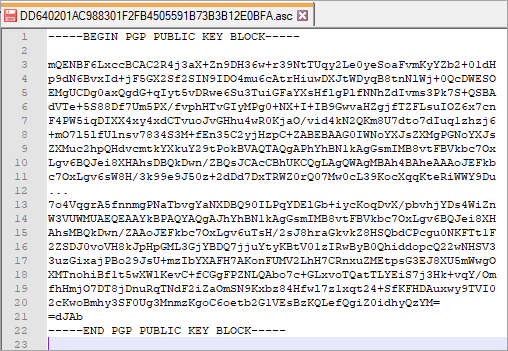
將 PGP 加密新增至您的 CCDS
- 從資料來源中選取您的 CCDS。
- 針對您的 CCDS 選取設計工具設定分頁。
- 從設定元件窗格的其他設定中拖放PGP 加密參數。設定名稱是您將在指令碼中使用的控制代碼。範例︰「myPgp」
使用 PGP 加密/解密文字字串的範例。
使用 PGP 加密/解密文字字串
的範例。 - 將文字加密為 PGP 訊息的範例
- function testConnection(context) { var text = "Text to encrypt"; var encrypedPgpMessage = ai.util.encrypt(text,'myPgp'); ai.log.logInfo("encrypted message", encrypedPgpMessage ); return true; }
- 解密 PGP 訊息的範例
- function testConnection(context) { var message = "-----BEGIN PGP MESSAGE-----" +"Version: GnuPG v2.0.14 (GNU/Linux)" +"Your Message" +"-----END PGP MESSAGE-----"; var text = ai.util.decrypt(message,'myPgp'); ai.log.logInfo("text message", text); return true; }