
步驟︰保護敏感資料
薪資明細設定是一種存取控制,可在總分類帳和自訂科目設定、模型工作表屬性與共用快照報告中找到。這些設定可與
存取薪資明細
使用者權限搭配使用。此權限僅允許特殊權限使用者檢視或編輯敏感或私人資料的詳細資料,例如人員資訊、薪資和地址。此權限還可讓您在模型工作表中編輯查詢值。在科目中,受保護的詳細資料就是拆分。科目設定會阻止使用者展開科目拆分,或連結至所有按層級指派的工作表、報告和圖表的 Cell Explorer 中的拆分。只有總分類帳和自訂科目具有此設定。模型科目的這項設定是唯讀的,並且取決於模型工作表屬性。
在按使用者指派和按層級指派的模型工作表中,該屬性會阻止使用者查看工作表,並自動為工作表中的所有模型科目啟用科目設定。雖然不具
存取薪資明細
權限的使用者無法開啟工作表,但他們仍有多種方式可存取科目,包括透過報告、圖表、科目公式和來源連結科目。請使用本文說明的最佳做法來避免入侵。在共用快照報告中,該屬性會阻止使用者查看共用報告。
薪資明細的運作方式
一般而言,
Adaptive Planning
模型會以下列兩種方式之一處理敏感資料 (例如薪資科目)︰- 標準工作表拆分︰薪資科目位於標準工作表上。您可以將拆分新增至薪資科目,以輸入個人薪資。這些拆分會彙總至薪資科目中的總計。使用薪資明細科目設定保護科目。
- 人員模型工作表︰模型工作表中的列包含敏感資料,會計算每個正職員工的薪資。在模型工作表中,所有的列都是拆分。使用薪資明細工作表屬性保護整個工作表。
薪資明細設定不保護的項目
- 任何有權建置報告和圖表的使用者,都可以使用受保護的總分類帳、自訂和模型科目。
- 任何使用者只要有權存取含有受保護科目的工作表、圖表或報告,即可查看這類科目的總值,以及深入探查其有權存取的層級。
先決條件
先決條件
若要了解必要的權限,請參閱本文中的各節。
導覽
 關於導覽,請參閱本文中的各個章節。
保護敏感資料的基本步驟
保護敏感資料的基本步驟
- 使用存取薪資明細權限建立特殊權限的權限集。將此權限集指派給可查看敏感詳細資料的使用者。
- 使用包含薪資明細設定保護科目。
- 使用薪資明細屬性保護模型工作表。
- 使用最佳做法來保護模型工作表詳細資料。
- 使用共用報告設定,僅與特殊權限使用者共用快照。
建立特殊權限的權限集
只有將
存取薪資明細
權限限定為選定的權限集時,薪資明細設定才有效用。必要權限︰
管理者存取權 > 權限集
和管理者存取權 > 使用者
。從導覽功能表中,選取管理
>權限集
。若要建立權限集︰
- 選取新增權限集按鈕。您也可以編輯現有的權限集。
- 輸入權限集名稱,例如「薪資明細」或「特殊權限資料」。
- 找出存取薪資明細權限,並加以選取。
- 新增其他權限,允許具有此權限集的使用者檢視和編輯工作表、報告和圖表。
- 選取提交。
若要將權限指派給使用者︰
- 從權限集清單中,選取新權限集旁的指派連結。
- 從可用使用者清單中選取使用者,並將其新增至權限集的選取的使用者清單。
- 選取提交。
保護總分類帳和自訂科目拆分
如果您的薪資科目是總分類帳或自訂科目,請選取科目設定中的
包含薪資明細
核取方塊。當
包含薪資明細
科目設定為開啟時,不具存取薪資明細
權限的使用者在工作表、報告和圖表中只能看到科目總計。他們可以全面探查時間和層級,但無法全面探查維度和拆分。使用者必須有此權限,才能探查或探索有計入的值和拆分。- 啟用科目設定
- 必要權限︰存取模型管理 > 模型從導覽功能表中,選取建模。
- 選取總分類帳科目或自訂科目。您的薪資科目可能是其中之一。
- 從科目清單中選取您的薪資科目。
- 在右側的設定中找出「資料隱私保護」區段,然後選取包含薪資明細單選按鈕。
- 儲存。
- 科目最佳做法
- Cube 科目︰您無法保護 Cube 科目或 Cube 工作表。敏感科目應為總分類帳、自訂或模型科目,以便您可以保護資料。來源連結科目︰如果您連結了科目,則包含薪資明細設定將是唯讀的,且取決於來源科目。如果您連結至受保護的模型工作表中的模型科目,則會啟用此設定。如果您連結至 Cube 科目或模型科目,且科目不在受保護的工作表中,則會關閉此設定。科目公式︰如果您在科目公式或共用公式中使用受保護的科目,則不需要透過包含薪資明細設定來保護科目詳細資料。如果您將此設定關閉,即便使用者沒有權限,在進入受保護的科目之前,仍可探索來源連結科目的資料。
保護模型工作表
如果您的實例使用人員模型工作表,請啟用薪資明細工作表屬性。
啟用後,僅具有
存取薪資明細
權限的使用者可以開啟工作表。沒有權限的使用者將無法查看工作表。- 啟用工作表設定
- 必要權限︰「存取模型管理」>「模型」和「存取薪資明細」。從導覽功能表中,選取建模。
- 選取按層級指派的工作表或按使用者指派的工作表。
- 從工作表清單中,選取您的人員工作表名稱旁的編輯連結。
- 選取欄和層級。
- 從工具列中,選取工作表屬性
 。
。 - 選取「安全性」分頁,並勾選需要薪資明細權限才能檢視此工作表或其任何列。
- 儲存工作表。
其所有科目的包含薪資明細設定現已啟用,且為唯讀︰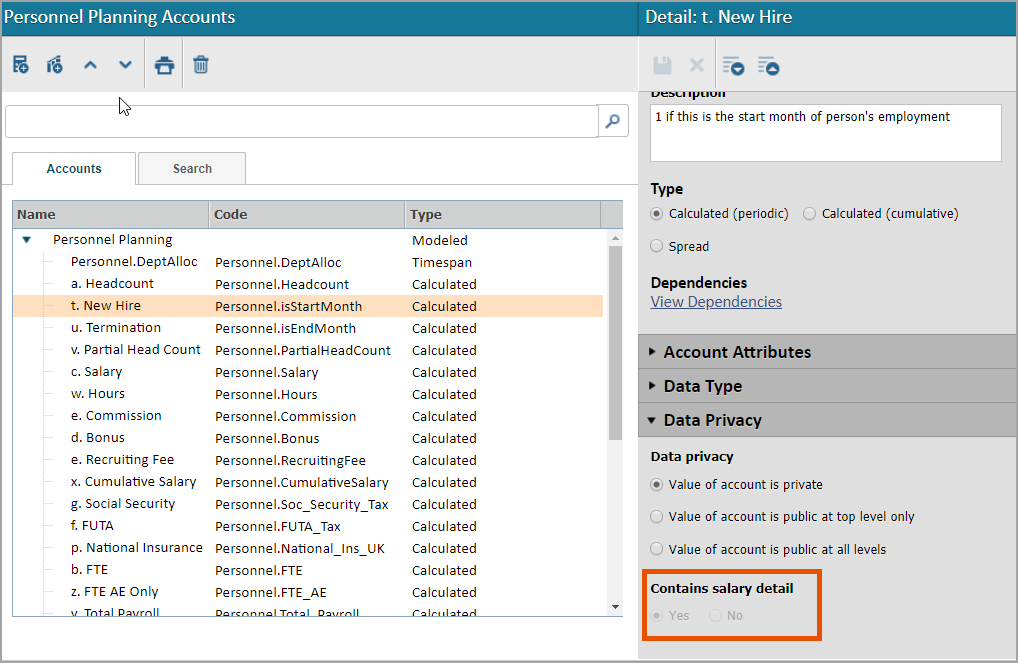 如果您在報告和圖表中使用科目,或將其他科目連結至模型科目,則只有具有權限的使用者才能探索資料。沒有權限的使用者只能檢視總計。所有使用者都必須擁有開啟工作表的權限,即使是直接指派給使用者的按使用者指派的工作表,也是如此。
- 維度和模型科目的最佳做法
- 謹慎地將自訂維度新增至受保護的模型工作表。沒有存取薪資明細權限的使用者,可以在工作表、報告和圖表中探索受保護的模型科目資料。他們只能探索時間和層級。他們無法查看被視為詳細資料的維度細項。但在報告中,任何人都可以將自訂維度拖曳到報告中。這將會依維度細分受保護的模型科目資料,因可能公開了您要保護的資料。範例︰人員工作表中的區域維度可讓使用者以區域標記每個正職員工。在報告中,此維度會依區域細分薪資科目。這不會公開敏感資料。在人員工作表中,正職員工名稱或正職員工職稱的維度可讓工作表中的使用者以名稱或職稱標記每一列。在報告中,此維度會依名稱細分薪資科目 (而公開個人薪資),或依職稱細分 (而公開群組或個人的薪資)。最佳做法︰在受保護的模型工作表中,請不要對敏感資料使用自訂維度,例如正職員工名稱、職稱等。請使用資料輸入欄來保護資料。
保護快照報告
快照報告可讓您與具有不同存取控制的其他人共用和您所看到完全一樣的報告。這可能會公開敏感資料。薪資明細快照設定會保護快照,因此只有具有權限的使用者才能開啟報告。
- 共用受保護的快照
- 必要權限︰存取報告 > 建立共用報告。從導覽功能表中,選取報告。
- 建置新的共用報告並儲存,或開啟您要快照的現有共用報告。
- 從工具列中,選取建立快照。
- 指定快照報告詳細資料,然後按一下建立並共用。
- 按一下進階,然後選取檔案僅供可檢視薪資明細的使用者使用。
- 按一下確定。
只有具有權限的使用者才能在報告共用資料夾中找到快照。