
重新組織科目結構
對象︰管理模型的管理者。
若要重新組織科目清單︰
- 重新排序︰變更科目的顯示順序
- 重設父系︰變更科目的彙總階層及資料彙總的方式
在以下範例中,您可以「重新排序」固定資產、流動資產、其他資產和長期資產。如果您移動長期資產,使其成為固定資產的子系,則會變更其彙總,或「重新設定其父系」。
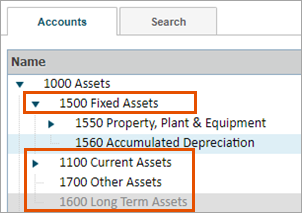
根科目或部分總分類帳科目無法重新排序或重設父系。您也可以使用範本匯入新的結構。請參閱「」 Import and Export Accounts 和 Reference: Built-In General Ledger Accounts。
Prerequisites
Prerequisites
當您重設科目的父係時,所有版本的匯總資料都會變更,包括已鎖定和已封存的版本。對於已鎖定的版本,這會影響任何參照匯總的計算。封存版本的計算已儲存,不會受到影響。
前往總分類帳、自訂、指標和假設科目
 From the nav menu, select
Modeling
. From the Accounts
menu, select:- General Ledger Accounts
- Custom Accounts
- Metric Accounts
- Assumptions
前往模型科目和 Cube 科目
From the nav menu, click
Modeling
. From the Sheets
menu, click either Level-Assigned
Sheets
or User-Assigned Sheets
. Click the Edit
link next to
the cube or modeled sheet. Select the Cube Accounts
link or the Modeled
Accounts
link. 重新排序科目清單
重新排序科目時,您只能在階層的相同層級內移動科目。
- 向上箭頭和向下箭頭︰反白選取科目,然後按一下向上和向下按鈕移動科目。
- 剪下和貼上︰選取科目並按一下滑鼠右鍵 >剪下。然後,在同一個清單中選取另一個子系科目,並按一下滑鼠右鍵 >貼上。
- 拖放︰選取科目。在您看到「科目詳細資料」後,選取並按住科目並拖到另一個位置。將科目拖放到新的位置。
重設科目的父系
當您重設科目的父系時,表示將移動科目以彙總到不同的科目。
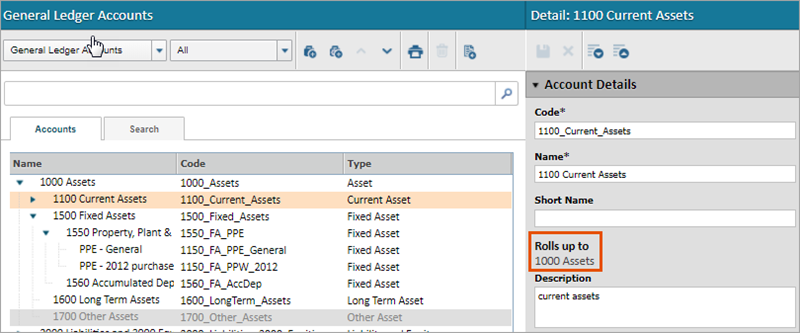
重設父系的選項
在選擇重設父系方法之前,請考慮目標彙總的狀態。
「有」現有的子系科目
|
|
| 建立一個臨時子系科目,以便目標彙總顯示在「彙總至」下拉列表中。 |
|
|
剪下和貼上
- 要重設父系的科目︰Payroll
- 目標彙總︰Direct Cash Flows
- 注意︰Direct Cash Flows 擁有子系科目
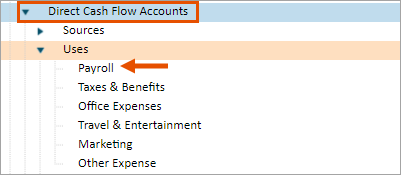
- 在清單中選取科目。
- 按一下滑鼠右鍵並選取剪下。
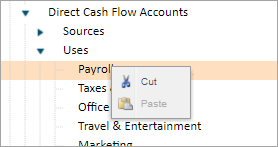
- 選取目標彙總的子系科目。在此範例中,我們選取「Sources」。
- 按一下滑鼠右鍵並選取貼上。
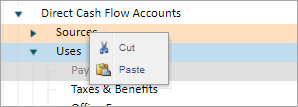
- 您會收到警告訊息。勾選移動科目核取方塊,然後選取儲存。
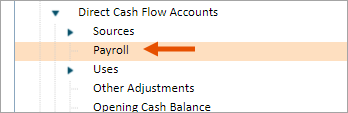
科目將移動到反白選取的科目正下方。
拖放
- 要重設父系的科目︰Payroll
- 預期的新彙總科目︰Sources
- 注意︰Sources 擁有子系科目
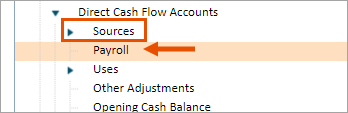
- 展開目標彙總科目。
- 選取您要重設父系的科目。
- 在您看到「科目詳細資料」後,選取並按住以拖曳科目。
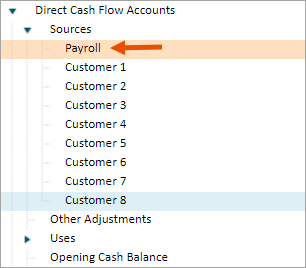
- 鬆開以將科目放到新位置,即現有子系的上方或下方。
- 在警告訊息中,勾選移動科目核取方塊,並選取儲存。
科目會移動到您放置的位置。
編輯科目設定
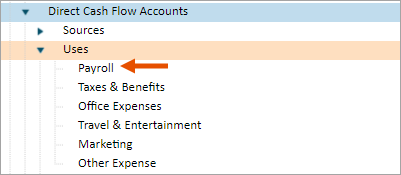
- 要重設父系的科目︰Payroll
- 預期的新彙總科目︰Uses
- 注意︰Uses 有子系科目
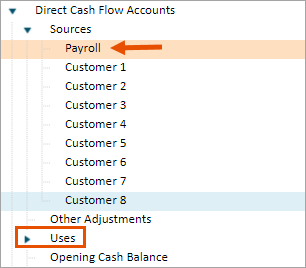
- 選取要重設父系的科目。
- 在「科目詳細資料」面板中,從「彙總至」下拉列表中選擇新的彙總科目或群組。
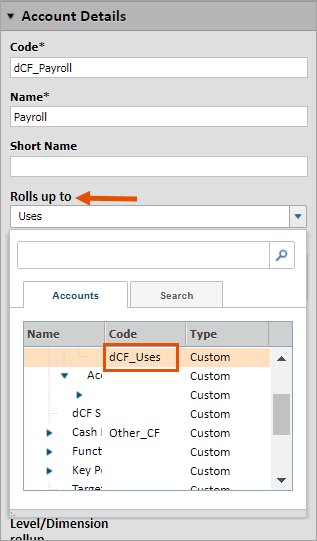
科目會移到您選取的彙總科目下。
建立臨時子系科目
為目標彙總科目建立臨時子系科目。接著,目標彙總便會顯示在「彙總至」下拉清單中。
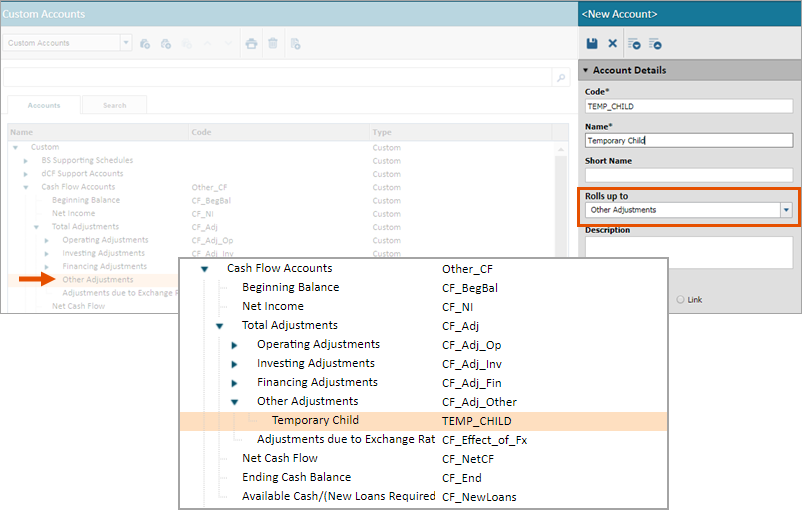
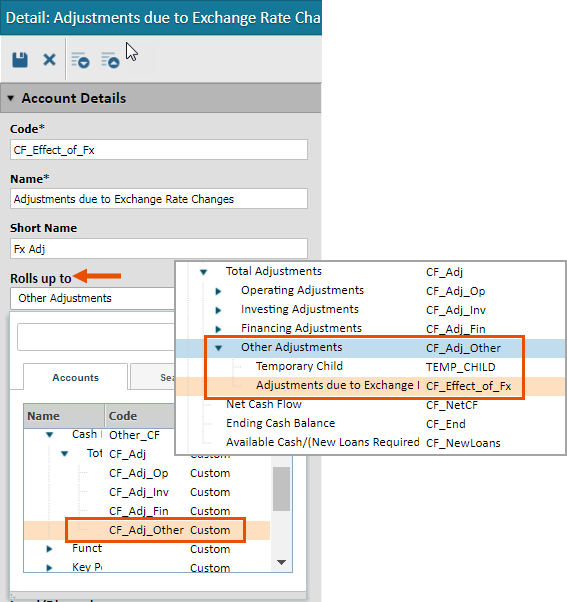
- 要重設父系的科目︰Adjustments due to Exchange Rates。
- 目標的新彙總科目︰Other Adjustments。
- 注意︰Other Adjustments 沒有子系科目,因此不會顯示在「彙總至」下拉清單中。由於該科目也沒有資料,因此臨時子系不會刪除任何資料。
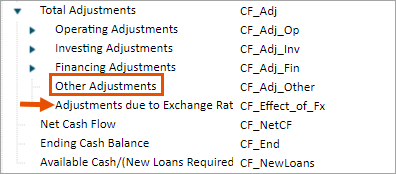
- 新增臨時子系科目︰選取目標彙總科目,然後選取新建科目以建立臨時子系科目。將其儲存。
- 變更彙總科目︰選取您要重設父系的科目。現在 Other Adjustments 有子系科目,您可以從「彙總至」下拉清單中選取該科目。選擇目標彙總科目並儲存。
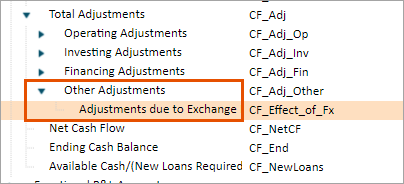
- 刪除臨時子系科目︰反白選取您建立的臨時子系科目,然後從工具列中按一下刪除。
彙總科目現在會顯示您重設父系的科目資料。
建立另一個子系科目
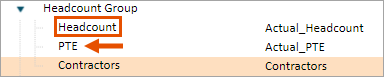
- 要重設父系的科目︰PTE (兼職員工)。
- 預期彙總︰Headcount。
- 注意︰Headcount 有歷史資料和目前的資料。Headcount 沒有子系科目。如果您建立子系科目,Headcount 中的資料會向下彙總至子系科目。此方法可讓您在不遺失資料的情況下移動資料。
- 將子系科目新增至目標彙總科目︰選取彙總科目,然後從工具列中按一下新建科目以建立新的子系科目。將其儲存。將目標彙總的資料移至此科目。
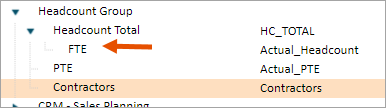
- 變更彙總科目︰選取您要重設父系的科目,並從「彙總至」下拉清單中選擇目標彙總科目。儲存。
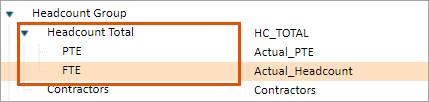
目標彙總科目會包含新的子系科目和您重設父系的科目。
將目標彙總設為子系科目
- 要重設父系的科目︰PTE (兼職員工)。
- 預期彙總︰Headcount。
- 注意︰Headcount 有資料,但沒有子系科目。此方法會將資料保留在原始科目中。
- 新增彙總科目︰選取目標彙總的彙總科目。
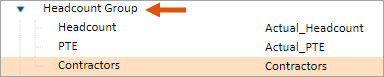
- 按一下新建科目,輸入詳細資料並儲存科目。此科目是目標彙總和您要重設父系科目的新彙總科目。選填︰將其重新命名以表明此欄位現在是總計。注意︰新的彙總此時沒有任何資料。
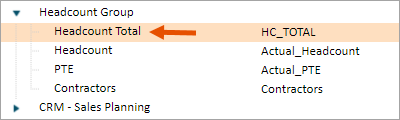
- 新增臨時子系科目︰選取新的彙總科目,然後選取新建科目以建立臨時子系科目。將其儲存。
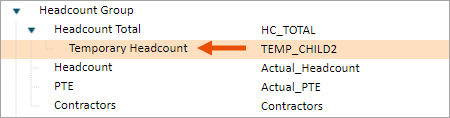
- 重設原始科目的父系︰將您要重設父系的科目剪下並貼上,或將其拖放到臨時子系科目的正上方。選填︰重新命名以說明用途。彙總現在保存總計,原始科目仍保留資料。
- 重新設定目標彙總科目的父系︰剪下並貼上目標彙總科目,或將其拖放到新彙總科目,使其成為新彙總科目的子系。彙總現在會總計兩個子系科目。子系科目仍保留資料。
- 刪除臨時科目︰選取臨時子系科目,然後按一下刪除。
新的彙總科目包含目標彙總科目和您重設父系的科目,有效合併了總計。在此範例中,Headcount 已重命名為 FTE,以區別於 Headcount Total。