
建立資本工作表
「資本」工作表範本會建立工作表,使用者可從該工作表的下拉清單選擇資產類別 (例如,
家具
)、輸入資產成本,並在時段欄中輸入單位。依據資產類別的選擇,工作表會自動將每一列與適當的折舊時間相關聯。您也可以為每一列指派其他 ID,例如區域或專案。本主題將引導您完成資本工作表範例的設定。您可以從
資本
的模型工作表範本開始,然後進行自訂。建立和自訂工作表需要執行多項任務。詳細資料請見目錄。
Prerequisites
安全性︰「模型」權限。Prerequisites
導覽
 From the
nav menu, select
From the
nav menu, select Modeling
. In the Sheets
menu, select User Assigned
Sheets
or Level Assigned Sheets
to view the list of sheets in your
model.建立新的資本工作表
資本
的範本已填入欄。您可以編輯、重新排序或刪除這些欄。欄和欄類型為︰
- 資產類別 (文字選取器)
- 標籤 (文字)
- 層級 (必填欄)
- 成本 (數字)
- 資本數量 (時間跨度)
範本已填入計算科目。您可以修改或刪除這些科目,但除了下列建議的變更外,最好保留原樣。
科目為︰
- 值︰ROW.cost * ROW.Quantity此公式用於計算資本購買的值。
- 折舊︰使用攤分查詢Depr_Spread攤分科目值。此計算科目會保存資本值折舊攤分的結果。
若要建立新的資本工作表︰
- 從工作表清單中,選取新增工作表按鈕。
- 輸入工作表名稱。
- 選取新建工作表單選按鈕,然後從下拉清單中選擇模型和資本。
- 新增科目代碼字首,然後選取下一步。
工作表的摘要會出現。您已準備好定義模型
資本
工作表。建立資產類別
此資本工作表設計為具有不同的資產類別 (例如,家具、辦公設備、電腦、租賃資產改善)。每個類別可以有不同的折舊年限。已為您設定了兩個資產類別︰家具及裝設品
和租賃資產改善
。已在資產
類別
欄中為您建立這兩個資產類別。
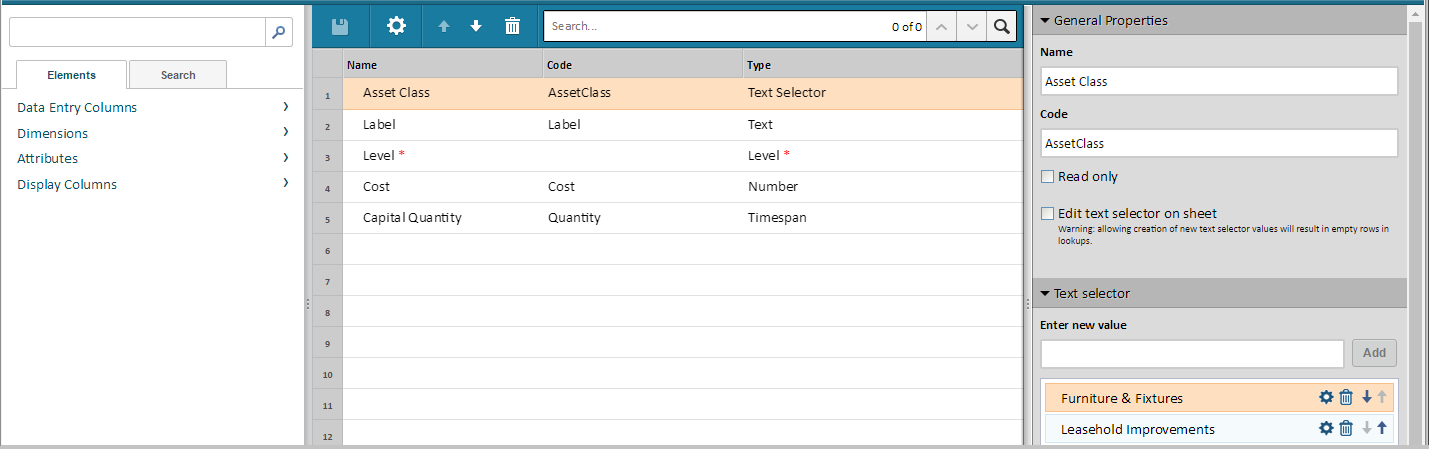
您可以將這些資產類別重新命名,並將其他資產類別新增至此「文字選取器」欄。如此一來,使用者在處理工作表時,即可從下拉式功能表中選擇資產類別。
如果需要在此工作表外部的公式中參照資產類別,請使用資產類別的自訂維度欄,而不要使用文字選取器。
若要建立新的資產類別︰
- 從「摘要」中選取欄和層級,以檢視工作表元素。
- 從中央面板中,選取資產類別欄 (在中央窗格中)。
- 在文字選取器展開器 (右側窗格) 中,於「輸入新值」欄位輸入新資產類別的名稱,然後選取新增。 在您新增資產類別後,接下來請定義資產類別的折舊查詢。
您可以使用這些圖示來編輯、刪除或重新排序文字選取器的值。使用者將新列新增至
資本
工作表時,清單中的第一個選擇為預設值。編輯折舊查詢
已在 Depr_Spread
攤分查詢中定義每個資產類別的折舊模式。「攤分查詢」可將輸入的文字或選取的維度轉換為隨時間攤分的值。
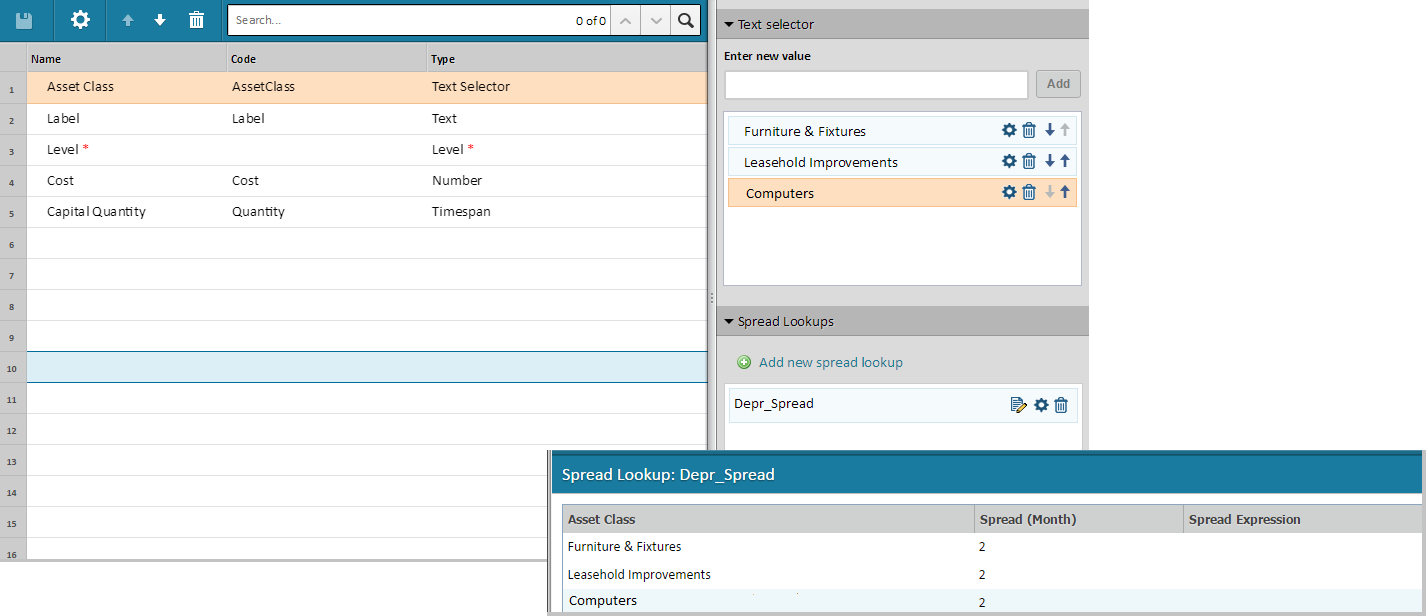
若要新增資產類別的折舊資訊︰
- 展開資產類別欄的攤分查詢(右側窗格)。
- 按一下Depr_Spread查詢旁的編輯圖示。您會看到資產類別的攤分查詢清單。您也可以從工作表摘要中編輯攤分查詢。
- 選取資產類別 (左側窗格),並定義折舊的攤分 (月份) 和攤分運算式。
- 攤分 (月份)︰折舊攤分的月份數。例如,如果「家具及裝設品」的年限為三年,請輸入 36。僅輸入攤分 (月份) 數字並自動儲存,即可在您輸入的月份數之間建立平均攤分運算式。
- 攤分運算式︰範圍和分數,例如 1:36=1/36。這會為每個資產類別列設定剩餘儲存格中每個月的比例。攤分運算式遵循模式「A︰B=n/d,D︰C=n/d」,其中「A」和「C」是開始月份數字,「B」和「D」是結束月份數字。 攤分比例為「n/d」,可以是 1/40 之類的分數,也可以是 0.025 之類的數字。使用地區設定特定的分隔符︰逗號 (,) 或分號 (;) (具體取決於地區設定) 來分隔每個範圍。只需要一個範圍。攤分運算式不接受值中的千分位分隔符號。
- 完成對資產類別新增攤分 (月份) 和攤分運算式後,請儲存。
設定工作表屬性
- 在資本工作表的「工作表摘要」上,選取欄和層級。
- 從工具列中,按一下齒輪按鈕。
- 依照需要定義工作表詳細資料、安全性和設定屬性。請參閱 。
- 選取「確定」以結束「模型工作表屬性」。
- 按一下儲存以儲存您對工作表所做的所有變更。
將總分類帳科目連結至模型科目
在連結兩者之前,您建立的「資本」工作表之計算科目中的值不會彙總到適當的總分類帳科目。
若要連結資本工作表和總分類帳科目︰
- 從導覽功能表中,選取公式。
- 針對每個折舊科目 (可能有多個,每個適當的部門皆有一個),設定公式以顯示「資本」工作表折舊計算的結果。
- 在「科目」下拉式功能表中選取折舊科目。
- 選取所有層級。
- 輸入公式 (在右側窗格中),以將科目連結至資本工作表中適當的模型科目。如果需要,請使用公式小幫手。例如︰(ACCT. Depreciation[Asset Class=Computers] + ACCT. Depreciation[Asset Class=LHI]+ ACCT. Depreciation[Asset Class=Furniture])如果資產類別以自訂維度欄的形式,而不是以文字選取器欄的形式存在,您只能在這裡參照該資產類別。
- 儲存︰
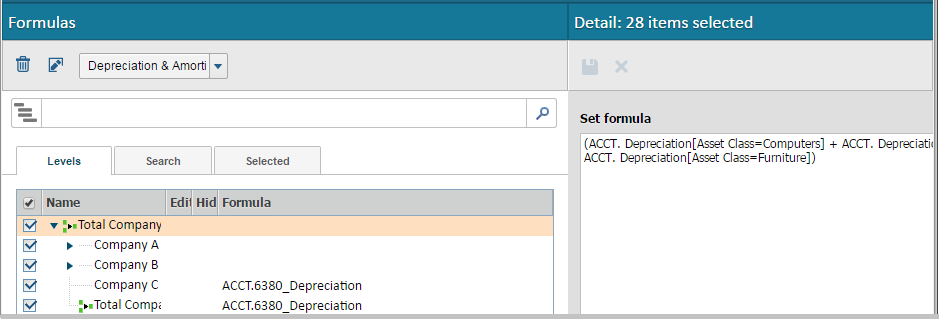
您也可以使用公式將資本資產的資產負債表科目連結至此工作表中的計算科目。請參閱 「公式總覽」 以取得更多資訊。
資本支出值 - 另一種方法
「資本」工作表範本旨在讓使用者輸入資產價格和資產數量,該工作表會自動以「價格 x 數量」計算資本支出。如果您想使用不同的規劃方法,您可以保留工作表「原樣」,但會指示使用者在「資本數量」欄中輸入價格 1 並輸入資本支出預測。將工作表「保留原樣」可讓使用者選擇是否使用「價格 x 數量」規劃方法。
如果您不想使用「價格 x 數量」方法,請修改工作表,以便使用者輸入資本支出值。
若要修改工作表︰
- 找到您建立的資本工作表,然後選取編輯。
- 在工作表摘要上,選取欄和層級。
- 按一下成本欄中的垃圾桶按鈕。顯示警告訊息時,選取繼續。
- 選取資本數量欄,並在一般屬性(右側窗格) 中將其重命名為資本支出(或類似名稱)。
- 儲存。
- 返回工作表摘要並選取模型科目。
- 修改「值」計算科目中的公式。公式位於「資料類型」展開器中︰ROW.CapitalSpending
- 儲存︰