
參照︰交易
交易通常是與加上時間戳記的訂單、發票、銷售流程活動或付款相關的資料。其可以來自各種外部系統,例如 NetSuite 或 Salesforce。您可以定義交易欄位,以便 匯入 以下項目的交易︰
- Planning 實例,您可以在其中只為一個交易表管理交易欄位定義。
交易明細項目通常由一組與交易相關聯的資料表示,例如類型和日期。明細項目有時可與個別明細相關聯,例如客戶名稱、項目數量和總計。
Adaptive Planning
不會區分交易和這些交易明細。若要處理這些問題,請在「交易建置器」中建立交易欄位定義。先決條件
- 交易是附加項目。請聯絡我們以取得更多資訊。
- 本文適用於建置或管理模型的管理者。
- 安全性︰
- 「存取交易」權限
- 「模型」權限
- 「交易」權限
導覽
 從導覽功能表中,選取
 建模
。在「其他」功能表中,選擇交易
。交易建置器
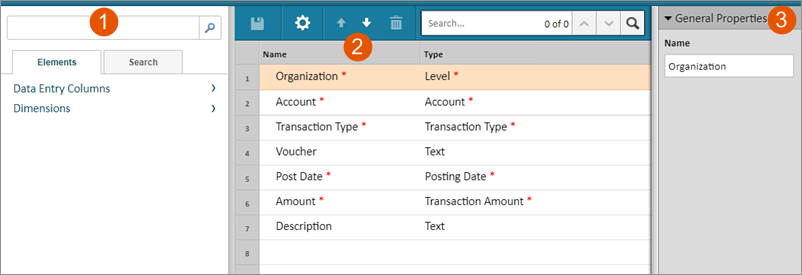
1 | 瀏覽資料輸入欄欄位或自訂維度,將其拖曳至交易定義清單中。 |
2 | 將元素放置在此處,以將其新增至交易定義清單。 |
3 | 為交易定義清單中選取的欄位設定屬性。 |
在交易建置器中,您可以從清單中選取特定元素,並將其拖放到設計區域中。以紅色星號
*
標示的必填欄位是預設的欄位,
且已在清單中。您可以從元素選取器中拖放其他資料欄位或維度欄位。一個交易定義中最多可包含 200 個欄位。
請參閱 「參照︰交易欄位類型」 以取得欄位選項和說明。
交易定義工具列
圖示 | 說明 |
|---|---|

| 儲存對「交易定義」清單所做的所有變更。 |

| 檢閱並修改交易詳細資料報告上顯示的訊息。 |


| 在清單中向上或向下移動選取的欄位。 |

| 從定義中移除選取的元素。 |
定義交易和明細項目的結構和格式
以下是設定交易定義的高階步驟︰
- 確定與您要匯入的交易相關的欄位。
- 檢閱預設欄位並依據需要調整定義。您可以依據需要從欄位面板新增欄位。例如,如果您要新增產品,則此欄位很可能是維度欄位。如果您要新增欄位以顯示營業稅,則此欄位很可能是數字欄位;如果您要新增說明欄位,則此欄位可能是文字欄位。
- 您可以修改每個欄位的標題。從工作表和「探索儲存格」全面探查時,此標題將顯示在交易詳細資料報告上。標題也會顯示在交易匯入範本中。
- 從工具列中選取交易定義屬性進行編輯。當使用者深入探查交易時,您可以檢閱和編輯詳細資料報告上顯示的預設訊息。選取確定以套用變更並關閉對話方塊。
- 儲存。
新增資料輸入欄
資料輸入欄是處理工作表之使用者的資料輸入點。例如,正職員工 ID 是人員模型工作表的典型資料輸入欄。通常,每個資料輸入欄在工作表上都會以單一欄的形式顯示。
新增維度
自訂維度欄用於從自訂維度中選取值。例如,職能可以是人員工作表上的自訂維度,使用者可在其中挑選值,將職能與正職員工相關聯。
- 在「元素」面板中選取維度。
- 將您想要的維度拖曳至設計區域。
- 在屬性面板中,輸入此欄位的屬性。
- 儲存。