在报告簿中创建动态更新的 PowerPoint
本文包含相关建议与解决办法。文章内容可能并不适用于所有用例,也可能对于最新版本而言并非最佳做法。
问题
如何在报告簿中创建动态更新的 PowerPoint?
答案
- 创建附加了 Excel 模板的矩阵报告(文章中包含示例模板供您查看)。
- 实用提示:使用提示报告参数,以便在报告运行时选择应输出的月份。
- 运行报告并将 Excel 文件保存到桌面。
- 打开PowerPoint。
- 在“插入”功能区中,单击“对象”。

- 确保选中“新建”,然后选择“Microsoft Office Excel 97-2003 工作表”。
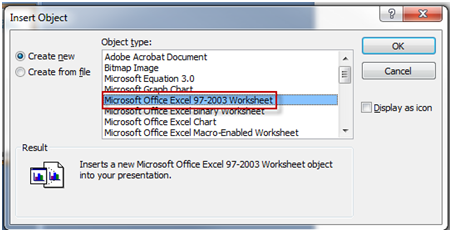
- 单击“确定”。
- 单击 Excel 模板上的“报告数据”选项卡,然后在 PowerPoint 中突出显示要包括的单元格范围。复制所选内容。
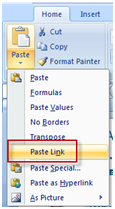
- 在刚插入 PowerPoint 的表格中,突出显示一个单元格。从“主页”功能区中,选择“粘贴链接”。
- 针对要包括在 PowerPoint 中的单元格范围,重复第 9 步和第 10 步。
- 将 Excel 模板中的链接复制并粘贴到 PowerPoint 中的表格后,保存PowerPoint。
- 从“新建报告”下拉菜单中,单击“上传文件”。
- 为文件命名,然后浏览到 PowerPoint 文件。
- 保存PowerPoint。
- 从“新建报告”下拉列表中,选择“报告簿”。
- 为该书籍命名。
- 将 Excel 模板报告和 PowerPoint 上传文件拖放到报告构建器中。
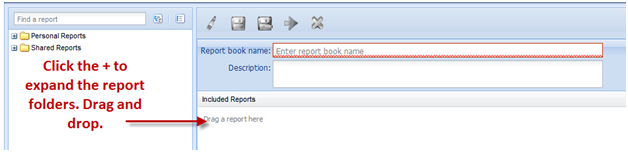
- 保存报告簿。
- 单击“报告”选项卡,找到刚创建的账簿。单击此选项可为您希望的任何月份运行报告簿。
- 系统应打开一个 zip 文件。同时打开 Excel 模板和 PowerPoint。
- 将 Excel 模板保存到桌面(如果您替换了之前在第 2 步中保存的模板,则可以这样做)。
- 将 PowerPoint 保存到桌面(如果您替换了之前在第 4 步中保存的模板,则可以这样做)。
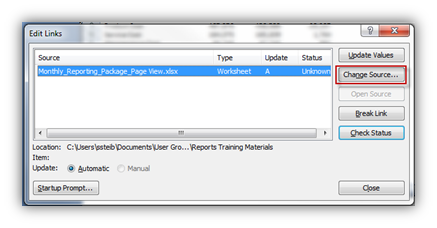
- 在 PowerPoint 中双击 Excel 表格。在“数据”功能区中,单击“编辑链接”。
- 单击“更改源和更新”,查看刚在步骤 21 中创建的 Excel 模板。实用提示:如果您在每次运行报告簿时都将报告输出保存到同一位置,则无需每次都更新链接。您只需单击“全部刷新”。