
概念:报告快速导览
如果您从导航主菜单中选择“报告”,则可以查看所有报告文件夹和报告详细信息的概览。您可以使用该页面中的以下功能浏览 Web 报告:
选项
| 描述
|
|---|---|
搜索 | 使您能够使用关键字在某个文件夹或所有文件夹中进行搜索。搜索的结果会显示标题与搜索词匹配的所有报告。在您运行其他搜索之前,该搜索结果会一直保留。 |
文件夹 | 包含相关子文件夹及您可以查看详细信息的已保存报告。您可使用顶部的面包屑导航来浏览文件夹结构。 |
报告详细信息 | 显示所选文件夹内的子文件夹和报告的列表。还会显示详细信息,例如报告输出格式、所有者、上次查看日期和上次更新日期。您可以执行以下操作:
|
操作 | 显示可用于管理文件夹或报告的快捷菜单选项。 |
报告图标 | 在报告名称旁边标识报告类型或文件类型。将鼠标指针悬停在该图标上可了解有关报告类型的更多信息。 |
报告文件夹
您无法删除或重命名默认文件夹,但可以在这些文件夹内创建子文件夹。有权访问报告的任何用户都可以看到“共享”下的子文件夹。默认文件夹包括:
选项 | 描述 |
|---|---|
全部
| 包含所有文件夹(包括“个人”“共享”“收藏夹”“可重用类报告”文件夹)中的所有报告。 |
个人
| 默认情况下,系统会将您创建的报告保存到此文件夹。 |
共享
| 包含以下报告:
|
收藏夹
| 包含您已添加到收藏夹的报告。在此文件夹中,您可以选中报告对应的复选框,并使用向上箭头和向下箭头图标在文件夹内重新排列报告。 |
可重用类报告
| 包含您或其他人已另存为可重用类报告的报告。使用可重用类报告元素可创建具有类似配置的报告。 |
时间表
| 包含您为矩阵报告的快照或实时报告通知创建的所有时间表。 |
报告查看器工具栏
单击一个报告后,您可以查看其中的数据。模型报告和交易报告的选项与矩阵报告类似,但以下选项除外:
选项 | 描述 |
|---|---|
返回至未挖掘的报告
| 此选项不适用于模型报告和交易报告,并且不会显示在这些报告视图中。 |
筛选报告
| 此选项不会显示在矩阵报告视图中。使用此选项可按特定条件筛选模型报告和交易报告的结果。 |
报告构建器
如要创建任何报告类型,请使用报告构建器。
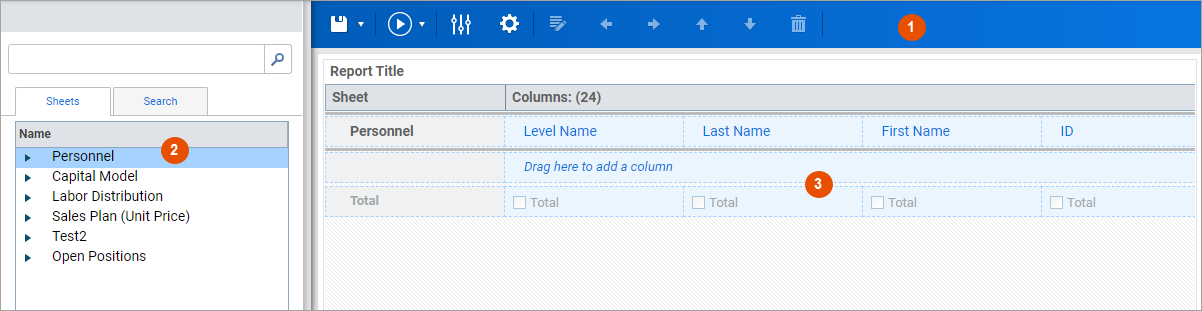
矩阵报告、模型报告和交易报告的报告构建器界面包括以下选项:
选项 | 描述 |
|---|---|
1 | 此工具栏上的图标可能因报告类型而异。 |
2 | 您可以从此窗格中将报告元素拖放到设计区域。 |
3 | 用于构建报告的设计区域。 |