
示例:使用虚拟版本的固定汇率报告
汇率波动基于有利或不利的汇率(而非实际绩效指标)呈现数据差额,会使分析结果看起来更好或更差。在会计期限内,固定汇率可在比较不同的数据集时消除汇率波动,从而使您能够准确了解企业的绩效。
观看视频:1 分 50 秒
固定汇率分步说明示例
在本分步说明示例中,您将构建一个报告,以显示 2016 年预算数据与 2016 年实际值数据之间的差额,并使用虚拟版本来使汇率保持恒定。
- 创建虚拟版本
- 如要使用固定汇率来报告差额,请始终使用新的虚拟版本以及您为新虚拟版本的汇率选择的版本来构建报告。您在报告中定义的时间跨度必须与数据集的时间跨度相关。下表说明了这些规则如何协同工作:要报告的差额虚拟版本基础虚拟版本的汇率版本报告中的版本报告中的时间跨度当前预算与当前年度实际值的差异当前年度实际值当前预算虚拟版本和当前预算当前年度当前年度实际值与上一年实际值的差异当前年度实际值上一年实际值(抵销过去 1 年的实际值)虚拟版本和上一年实际值当前年度和上一年
- 转至“建模”>“模型管理”>“版本”。
- 在列表的计划版块中单击任意位置。
- 单击工具栏中的“新建虚拟版本”按钮。
- EnterActuals at Budget Rates在“名称”字段中。
- 从“基础版本”下拉列表中,选择“实际值”。
- 单击“汇率” 右侧的“编辑”链接。
- 在弹出窗口中,从下拉列表中选择“2016 年预算”(“当前预算”)。
- 由于基础版本是实际值版本,因此请不要选中“启用固定汇率报告”复选框。对于实际值版本,此选项对产生的值没有影响。当您的基础版本是计划版本时,选择此选项可将计划版本的汇率应用于实际值覆盖期间。
- 单击“应用”并保存。
现在,您已使用预算汇率创建实际值数据的虚拟版本。 - 构建无汇率波动的差额报告
- 如要报告实际值数据与当前预算之间的无汇率波动差额,请执行以下操作:
- 在报告概览页面中,单击“新增”,然后选择“矩阵”。
- 从“元素”列表中,单击“版本”,然后将“基于预算汇率的实际值”虚拟版本拖放到列段中。
- 将同一列中的“2016 年预算”(“当前预算”)版本(您用于虚拟版本汇率的版本)拖放到右侧。
- 单击“返回到元素”,然后单击“时间”。展开直至找到“2016”(对应于您为虚拟版本选择的基础时段)。将“2016”保持折叠状态,并将其拖放到列段中的版本上方。您还可以将其展开以查看季度差额或月度差额,也可以将其拖放到筛选器段中。
- 单击“返回到元素”,然后单击“计算”。将差异元素拖放到列段中两个版本的左侧。
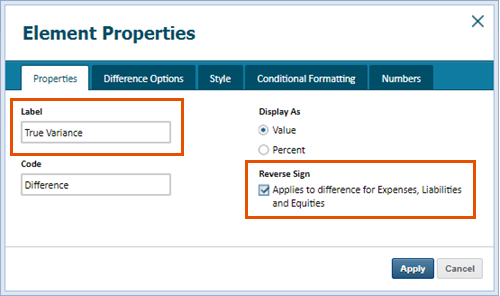
- 右键单击报告网格中的差异元素,然后选择“属性”。
- EnterTrue Variance,然后单击“反转正负号”复选框。
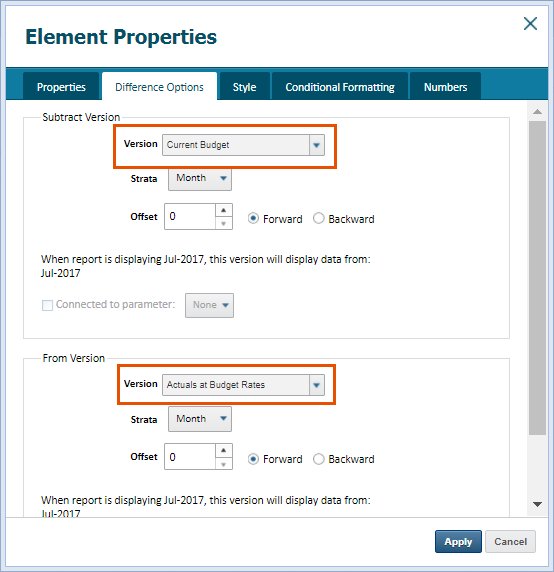
- 单击“差异选项”选项卡。
- 在“减去版本”版块中,从“版本”下拉列表中选择“当前预算”。在“基准版本”版块中,从“版本”下拉列表中选择“基于预算汇率的实际值”。
- 单击“应用”。
- 单击“返回到元素”,然后单击“账户”。
- 将“PL Income”“PL COGS”“PL Expense”“Net Income”拖放到行段中。您的报告应如下所示:
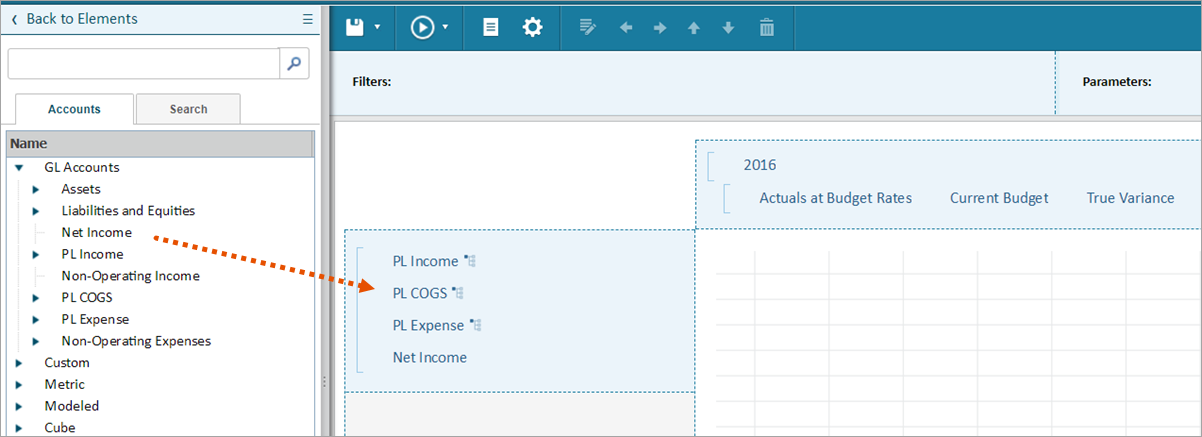
- 保存并运行报告。最后一列中的差额报告了不含汇率影响的差额。