
概念:矩阵报告筛选器和参数
筛选器和参数都可以限制报告中显示的数据。但是,它们的工作方式有所不同。
筛选器
添加筛选器的优势:
- 可将筛选器应用于整个报告,并仅显示筛选器挑选出的数据。示例:通过按“工程”“美元”元素进行筛选,可以仅显示该层级和币种的数据。
- 通过限制用于运行报告的数据来提高性能。
如果您向筛选器添加多个相同的元素,报告会返回筛选器的汇总值。示例:假设您将“费用”和“资产”添加到筛选器中,报告中的数据将返回“费用”和“资产”的总和。
备抵账户的汇总以不同的方式进行计算:
- 如果筛选器仅包含备抵账户,则汇总是备抵账户的正整数总和。
- 如果筛选器同时包含备抵账户和常规账户,则汇总等于所有常规账户的总和减去所有备抵账户的总和。
参数
添加参数的优势:
- 将参数添加至已应用于报告行或列的特定元素。通过这些参数,您可以限制用户只能查看关联元素的数据,而不是整个报告的数据。假设您的报告包含以下列:
- 实际值
- 工作预算
- 差额您可以将预算版本参数化,并将工作预算设为初始选择。选择其他版本作为可用的参数选择。这些选择仅影响“工作预算”列。当用户使用其他预算版本重新运行报告时,“实际值”列无变更。
示例:添加报告筛选器
如要添加筛选器,请将元素从“元素”窗格拖动到“筛选器”区域。确认该报告尚未使用这些元素。
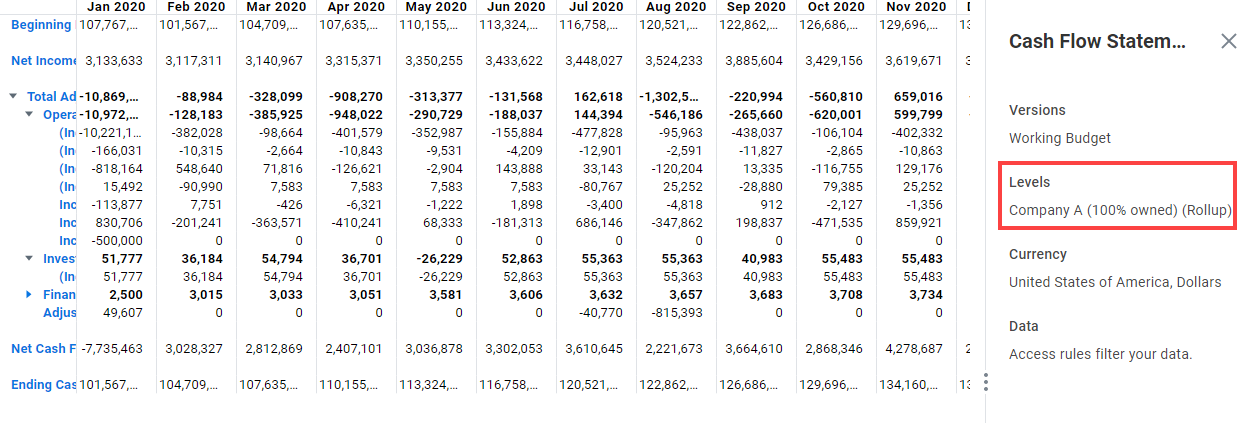
默认情况下,“现金流量表”报告显示“母公司(汇总)”层级的数据。在此示例中,我们将层级作为筛选器应用于报告。当您重新运行报告时,报告仅显示“Company A”层级的数据。
执行以下步骤:
- 单击“编辑”。
- 在“元素”窗格中,展开“层级”,然后展开“母公司”。
- 将“Company A”拖动到筛选器中。该层级将添加为整个报告的筛选器。
- 运行报告。
- 如要查看筛选器,请单击工具栏上的“显示信息”图标。您可以查看已应用于报告的任何筛选器和其他默认值。请注意,该报告仅显示“Company A”层级的每月数据。
示例:添加报告参数
如要添加参数,请将已在报告行、列和筛选器中的元素拖动到“参数”区域。
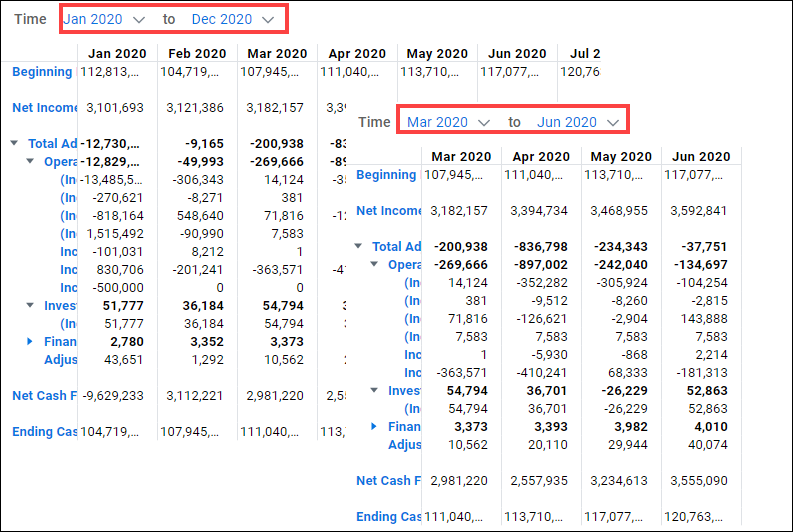
“现金流量表”报告将显示相应版本的完整时间跨度的数据。在此示例中,我们将“时间”参数化。当您运行该报告时,它会根据“初始范围”参数设置,显示 2020 年 1 月到 2020 年 12 月的数据。然后,您可以选择报告时间跨度内的任何时间范围,并重新运行报告。此时,该报告仅显示所选范围的数据。
执行以下步骤:
- 单击“编辑”。
- 从报告列中,将时间跨度元素拖动到“参数”中。“时间”现已成为一个参数。
- 右键单击“时间”参数,然后选择“属性”。
- 在“选择”下,选择 2020 年 1 月到 2020 年 12 月作为要显示的初始数据范围。
- 单击“应用”,然后运行报告。该报告将显示初始时间范围的每月数据。
- 从“时间”参数下拉菜单中,选择报告时间跨度内的其他范围。示例:选择 2020 年 3 月到 2020 年 6 月,然后重新运行报告。现在,该报告将显示新时间范围的每月数据。