从 OfficeConnect 工作簿链接到 Excel 文件
This article includes suggestions and workarounds. Content may not be accurate for all use cases or represent best practices for the latest release.
问题
如何链接到 OfficeConnect 报告中的 Excel 文件?
答案
当前有两种方法可以执行此操作:
1.以 Excel 文件形式临时打开 OfficeConnect 报告
此选项不应用于复制 OfficeConnect 工作表,因为在 Excel 中复制 OfficeConnect 工作表将导致复制的工作表不再链接到
Adaptive Planning
。请利用 合并
功能在工作簿之间复制 OfficeConnect 工作表。1.在原生 Excel 中打开 OfficeConnect 文件,方法是打开 Microsoft Excel,单击
“文件”>“打开”
,然后选择您的 OfficeConnect 报告。2.对以下提示选择“是”:

3.打开要关联到报告的 Excel 文件。您可以在此处更轻松地关联这两个文件。
4.保存 OfficeConnect 报告(扩展名仍应为“.xlsxai”)。
5.在 OfficeConnect 中重新打开报告,Excel 链接将保留下来。
2.手动链接
1.在中打开文件
Adaptive Planning
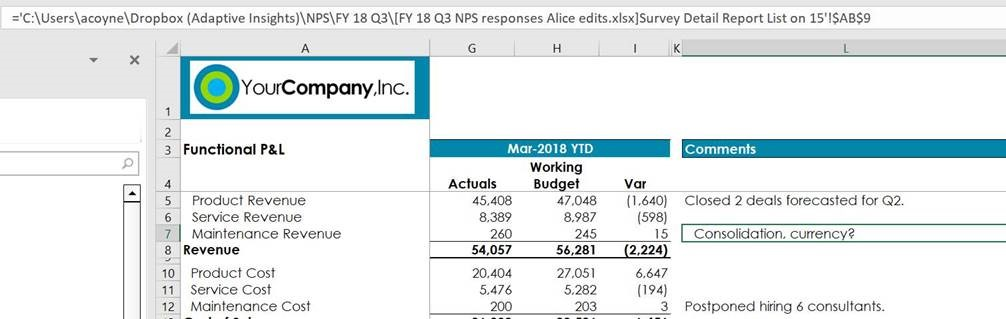
OfficeConnect 并手动创建关联。2.您输入的语法必须正确,并且必须知道 Excel 文件的位置。有关示例,请参见下面公式栏中的图片。