
参考信息:显示选项设置和字段
了解如何使用显示选项、筛选器和其他工具更改工作工作表视图。
显示选项 > 时间选项卡
时间选项卡可用于具有时间范围的任何类型的工作表。“时间”选项卡具有以下三项主要设置:
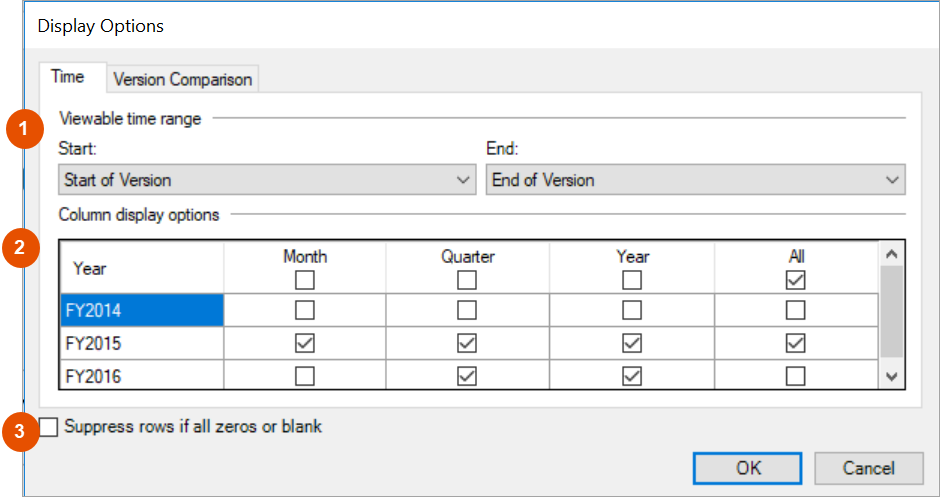
选项 | 描述 |
|---|---|
1 | 可查看的时间范围:选择工作表的开始时间和结束时间 |
2 | 列显示选项:选择要显示范围内的时段 |
3 | 如果所有值均为零或留空,则不显示行:隐藏没有数据或全部为零的行。 |
- 可查看的时间范围
- 工作工作表可能包含从 2010 年 1 月到将来某个年份的数据。您可以指定开始时间和结束时间,以缩小视图范围。下表描述了可用的选项:下拉选项基于开始显示结束时显示选择您希望何时查看:已选择的其他字段版本开始计划版本:版本设置中的左侧滚动限制实际值版本:版本的开始日期。管理员为左侧滚动限制选择的日期。存储在中的最早实际值数据的日期Adaptive Planning。不适用尽可能回溯到过去,包括计划版本上覆盖的实际值。不适用版本结束“版本”设置中的计划或版本结束不适用前移至版本末尾。尽可能领先。计划开始计划版本:版本设置,其中计划数据从此处开始,实际值覆盖从此处停止。实际值版本:与“版本开始”相同。最早可追溯至计划的开始日期。不适用仅限当前计划数据。偏移:输入负数或正数,开始时间或结束时间早于或晚于您选择的时间。当前 [time period]日历设置通用日历可能包括“当月”“当前季度”“当前会计年度”。所选时段的最小时段。如果您在 2018 年 3 月选择“当年”或“当前季度”,工作表将从 2018 年 1 月开始。所选时段的最小时段。如果您在 2018 年 3 月选择“当年”,则工作表将在 2018 年 12 月结束。如果您选择“当前季度”,工作表在 2018 年 3 月结束特定会计时段内的数据。偏移:输入负数或正数,开始时间或结束时间早于或晚于您选择的时间。最小时段日历的最小可用时段。通用日历的最小时段为“月”。完全符合您从显示的其他下拉菜单中选择的内容。特定开始日期或结束日期之间的数据。从显示的下拉列表中选择特定时间。
- 列显示选项
- 选择要在工作表上显示的选项。
- 根据时间跨度选择,选项将包括实例日历的所有可用时段。
- 您无法选择某些选项,因为它们不适用于工作工作表或工作表上的账户。
- 您可以为每个可见年份选择不同的选项。
“显示选项”>“版本比较”选项卡
“版本比较”选项卡仅对标准工作表有效。
字段 | 解释 |
|---|---|
年 | 包括为工作表选择的当前版本中可用的年度跨度。选择任意年份,以并排方式查看每列的数据。 确保在“时间”选项卡中选择的时间范围与您在此处选择的年份相对应。例如,如果您已将时间范围筛选为仅查看当前季度,则与上一年的版本比较将不可见。 |
第一个比较版本和第二个比较版本 | 选择此选项可提取一个或两个版本,以便与工作工作表进行比较。 |
版本 | 包括您可用的所有版本。选择要与当前工作工作表进行比较的版本。 您可以为第一次和第二次比较选择相同的版本,并对其中一个版本进行偏移。 |
偏移 | 通过输入正数或负数向前或向后偏移版本年份。 |
工作表筛选器
工作表筛选器
 仅针对模型化工作表激活。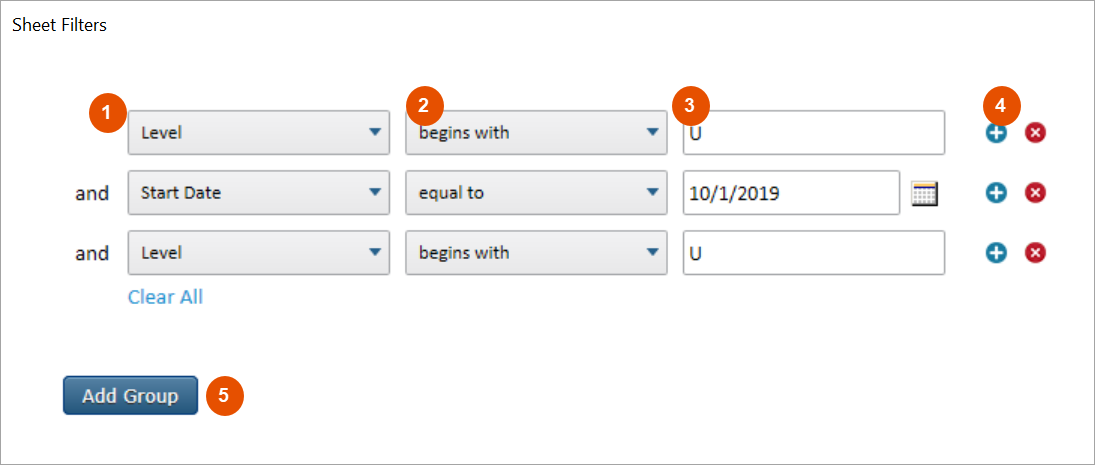
选项 | 描述 |
|---|---|
1 | 选择列 :按任意列标题进行筛选。 |
2 | 运算符 :下拉列表包含运算符列表,例如包含 、开头为 等。 |
3 | 您可以在此字段中输入条件。 |
4 | 加号或减号图标:向筛选器添加或移除“与”规则(使用“与”规则时,必须满足所有条件才能返回行)。 |
5 | 添加组 :向筛选器添加“或”规则(如果使用“或”规则,则满足每个组的任何一个筛选条件都将返回行)。 |