
连接到 Adaptive Planning 或 Work Offline
连接到 Adaptive Planning
Adaptive Planning
当您连接到
Adaptive Planning
,您可以访问要在 Excel 中打开的在线工作表,使用自上次连接以来他人可能提交的变更刷新您的 Excel 数据,以及将您在 Excel 中所做的变更提交到云端。- 启动 Excel。
- 单击“Planning”选项卡,然后单击“登录”。
 。
。 - 输入您的用户名和密码,然后单击“提交”。连接后,您将看到“Planning”窗格。“登录”更改为“注销”。
数据来自  之前,您通过 Excel 所做的更新不会上传到服务器。
Adaptive Planning
将会加载到您的 Excel 工作表中。在您单击 “提交”
之前,您通过 Excel 所做的更新不会上传到服务器。连接到多实例
观看视频
(1 分 19 秒):如果您有权访问多个实例:
- 启动 Excel。
- 单击“Planning”选项卡,然后单击“登录”。
- 从“实例”下拉列表中选择一个实例:
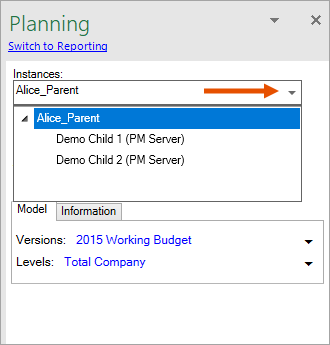
- 当您选择某个工作表时,系统会锁定该工作表的实例。要访问其他实例,请添加新选项卡以打开新工作表。然后,从实例下拉列表中选择其他实例。
连接到 Adaptive Planning 截止日期 OfficeConnect
Adaptive Planning
截止日期 OfficeConnect
如果您已登录
OfficeConnect
,您不会自动登录到 Excel Interface for Planning
。在 Workday Customer Center 中提交工单以请求访问 Excel Interface for Planning
。为您的实例启用加载项后,请使用 “Planning”
选项卡登录到 Excel Interface for Planning
。现在,您可以同时访问 Planning 和报告,并且可以通过分别单击“Reporting”窗格和“Planning”窗格中的
“切换到 Planning”
或 “切换到报告”,
在两者之间切换。在规划和报告之间切换
要在同一工作簿中同时使用 Reporting 和 Planning,您必须在不同的工作表中加载数据:
- 连接到Adaptive Planning截止日期OfficeConnect。
- 在工作表中,单击“Planning”窗格中的“切换到 Planning”链接,然后将 Planning 数据加载到工作表中。
- 向工作簿添加一个新工作表。在新工作表的“Planning”窗格中,该链接会再次显示。
- 单击“切换到报告”链接,开始在第二个工作表上构建报告。
现在,您可以在第一个工作表上查找并输入用于规划的数据,并在第二个工作表上构建报告。
离线工作
在本地计算机上的 Excel 工作表中离线工作:
- 启动 Excel。
- 连接到Adaptive Planning。
- 从“Planning”窗格中,找到要查看或更新的工作表,然后选择相应的层级和版本。如果所有单元格均为灰色且不可编辑,请检查您是否选择了有权编辑的版本和层级。
- 将工作表保存到计算机。
- 单击“登出”以断开连接Adaptive Planning。
您可以离线 输入数据 并保存工作。登出后,“Planning”窗格和“Planning”选项卡功能区中的工具将不可用。您无法访问其他
Adaptive Planning
工作表,更改层级或版本,或者刷新并提交您的工作,直至您重新登录。