
使用 Excel 模板导入数据
本文包含相关建议与解决办法。文章内容可能并不适用于所有用例,也可能对于最新版本而言并非最佳做法。
问题:
如何使用 Excel 模板将数据导入到Adaptive Planning中?
回答:
您可以按照以下步骤,将数据导入到标准工作表、模型化工作表和多维工作表中:
- 转至导航菜单 >“集成”>“导入数据”(注意:您需要为您的用户启用“导入功能”角色权限才能访问此页面。)
- 填写相应的字段,例如您要导入到实际值版本还是特定计划版本。
- 如果要导入到任何标准工作表,只需单击“标准”选项。
- 如果要导入到模型化工作表或多维工作表中,请选择“标准”下方的选项,然后从下拉菜单中选择所需的工作表。
- 单击“下载模板”,下载一个 Excel 文件,该文件是根据您在第 2 步中的选择为特定工作表自定义的。
- 在模板中插入数据。
- 如果您要导入到模型化工作表或多维工作表中,则无需修改模板即可添加数据,因此您可以在必填字段中过账数据,然后跳到步骤 5。
- 如果您要导入到标准工作表,则可能需要修改模板以匹配您感兴趣的值,如电子表格导入中所述的步骤。
- 单击“导入”。第一步将尝试将文件中的账户与 Adaptive 中设置的账户进行匹配。
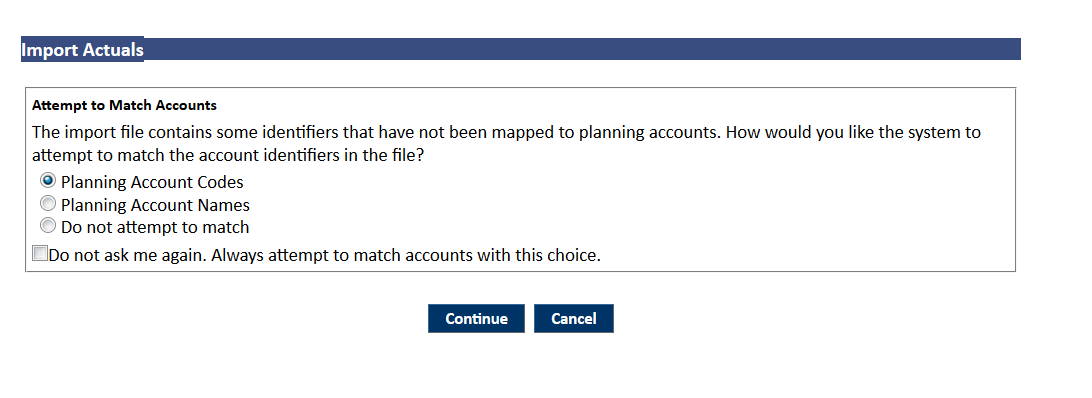 如果系统中存在账户映射,您可以选择最适合这些映射的选项。如果系统中没有账户映射,您可以选择任一选项,然后选择“继续”。
 - 出现的页面将显示一个表格,您可以在其中添加和/或修改账户映射。如要向系统添加映射,请执行以下步骤:
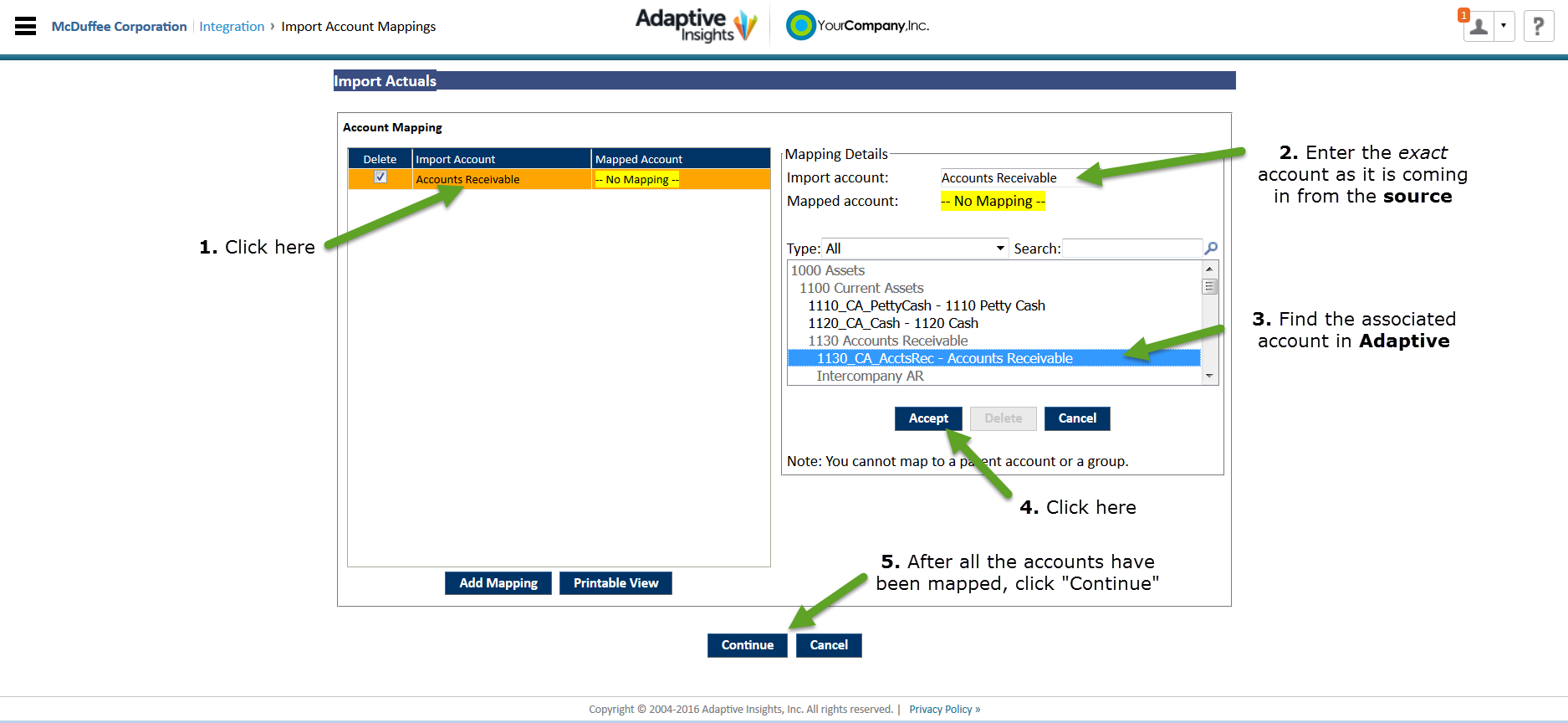
- 您可能拥有的层级和任何维度值都将具有一个映射页面,该页面遵循与账户相同的流程。验证这些映射后,单击“导入”按钮以完成该流程。