
示例:从电子表格数据源中加载维度值
此示例说明了如何将电子表格数据源中的 CRM Customer 列表加载到中。
Adaptive Planning
使用 Planning 维度加载器。本示例假设已存在名为“Customer”的分层维度,最终目标是将多个维度值直接添加到“Customer”分层维度下作为“CRM Customers”集合,从而呈现如下所示的树结构:
Customer
|__Customer 1
|__Customer 2
|__CRM Customers
   |__R.G. Barry Corporation
   |__Sierra Bancorp
   |__SkullCandy, Inc.
   ...
|__StoneMore Partners L.P.
|__ScanSource, Inc.
...
设置“CRM Customers”电子表格的格式
对于导入 Planning 维度加载器所用的电子表格,您需要为该电子表格设置特定的格式,以表明哪些维度值为父级,哪些为子级。
该表格必须具有以下三列:
- 编号:源系统中维度值的唯一编号。
- ParentId:源系统中维度值的父级(如有)的编号。
- 名称:源系统中维度的名称。如果加载器首次运行时 Planning 中存在该维度,则理想情况下该名称应与 Planning 维度值匹配。
“编号”列可唯一标识每个维度值。“ParentId”列显示维度值所指向的父级编号。如果在根层级加载,“ParentId”列应为空。
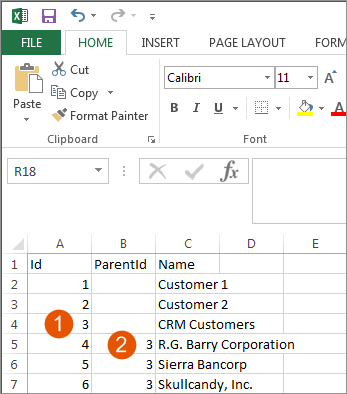
选项 | 描述 |
|---|---|
1 | “编号”列 |
2 | “ParentId”列 |
如果值的名称重复,则需要在数据源 XSLX 文件中额外增加一个代码列。存在重复的维度值名称时,代码列可以唯一标识维度值。
请注意,“CRM Customers”的编号为“3”。在“ParentId”列中引用此编号“3”,可标记将成为“CRM Customers”子级的所有维度值。
您将在加载器的“数据源设置”中选择“客户”维度,因此无需在电子表格中纳入该维度。
为 Planning 维度加载器创建“CRM Sheet”数据源
使用上述电子表格创建名为“CRM Sheet”的电子表格数据源。
导入数据源的工作表内容以填充暂存区。
配置 Planning 维度加载器设置
创建“CRM Sheet”电子表格数据源并将其数据填充到暂存表中后,即可配置 Planning 维度加载器。
- 数据源设置
- 在“源表格”中选择“CRM Sheet”数据源的 Sheet1。此示例仅使用了“CRM Sheet”数据源,但是您还可以看到列表中的其他数据源。无论使用哪个数据源,Planning 维度加载器都可以访问任何暂存数据。在“Planning 维度”中选择“Customer”。启用“创建维度值(如果在 Planning 中未找到)”。
- 列映射
- “CRM Sheet”数据源电子表格具有格式和列,因此 Planning 维度加载器的列映射应如下所示:Planning 列源列父级编号ParentId客户编号编号客户名称名称此示例不需要任何业务规则。在“操作”面板中单击“保存”,即可保存加载器。
预览加载器输出
保存加载器后,在“操作”面板中单击“预览加载器输出”。
检查“预览加载器输出状态”,确保未发生任何错误。
运行加载器
成功预览加载器输出后,此加载器即可加载层级。在“操作”面板中单击“手动运行”,即可运行该加载器。
还可以将加载器包含在已排定时间表且可自动运行的集成任务中。
查看加载的维度值
以下页面截图说明“Customer”维度值的加载结果。左侧窗格显示 中展开的树。下拉列表中的值“C8”显示的电子表格已将格式设置为可供导入。如果“ParentId”列留空,您在 Planning 维度加载器“数据源设置”下拉列表中选择的 Planning 维度将成为其父级。
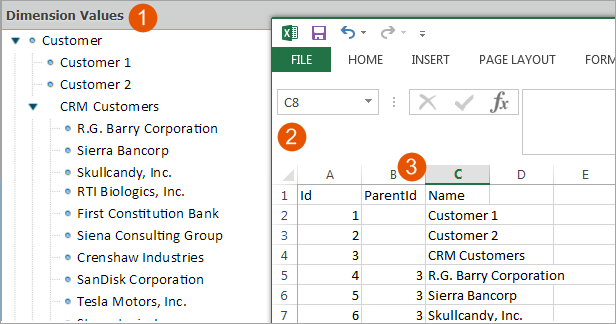
选项 | 描述 |
|---|---|
1 | “维度值”窗格:“Customer”“CRM Customers”层次结构 |
2 | 为进行导入而设好格式的电子表格 |
3 | “ParentId”列 |
在加载器的“数据源设置”下拉列表中,左侧维度值列表顶部的“Customer”被选为“Planning 维度”中的值。
重设维度值的父级
如要使用加载器重设现有维度值的父级,请在您需要移动的维度值的“ParentId”列中提供新父级的编号。示例:根据上述示例的结果,如果您希望“CRM Customers”成为“Customer 1”的子级,树状结构如下所示:
Customer
|__Customer 1
   |__CRM Customers
      |__R.G. Barry Corporation
      |__Sierra Bancorp
      |__SkullCandy, Inc.
      ...
|__Customer 2
|__StoneMore Partners L.P.
|__ScanSource, Inc.
...
数据源电子表格应如下所示:
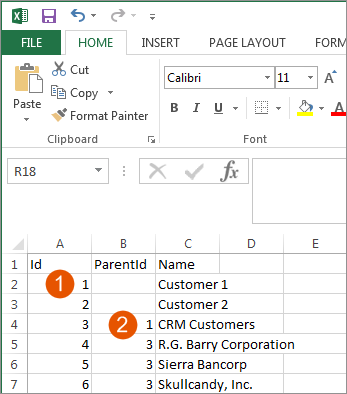
选项 | 描述 |
|---|---|
1 | “编号”列 |
2 | “ParentId”列 |
“Customer 1”的编号为“1”。如“CRM Customers”的“ParentId”列所示,“Customer 1”将成为“CRM Customers”的父级。
加载此电子表格的结果如下所示:
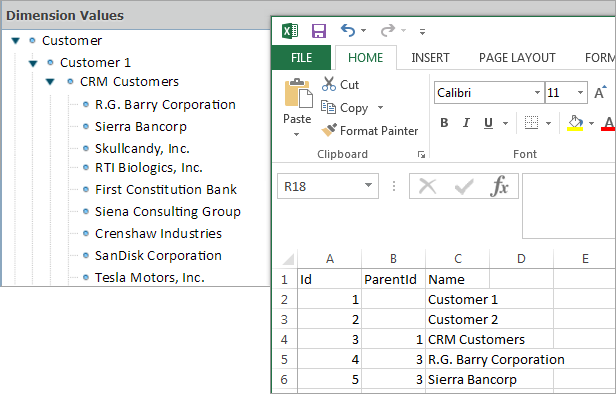
请注意,如电子表格中的“ParentId”列所示,“Customer 1”是“CRM Customers”的父级。
将属性与列表维度关联
您可以无需在“ParentId”中标明,转为通过映射将属性与列表维度关联。
A
list dimension
is a dimension that is entirely non-hierarchical. It has no sub-dimensions and no hierarchy of dimension values, only a flat list of values.在“产品”列表维度的电子表格数据源中,每个维度属性(例如“组”“颜色”“大小”)都有对应的列。
“组”“颜色”“尺寸”列包含产品维度的属性。
在加载器的“数据源设置”中选择一个列表维度。
由于“产品”维度是列表维度,因此其属性可作为列映射中的列。
如果“产品”维度是分层维度,则这些额外的列将不可作为列映射中的列。