
配置通过 PingOne 进行 SAML 单点登录
提供配置说明。
Adaptive Planning
接受来自 PingOne实例的 SAML 单点登录令牌。您的 PingOne实例是身份提供商,并且Adaptive Planning
是服务提供商。先决条件
- 具有管理权限的 PingOne 账户
- 一个Adaptive Planning具有管理权限的账户
- 来自的确认电子邮件Adaptive Planning指明已在您的实例上预配 SAML
添加Adaptive Planning发送至 PingOne
Adaptive Planning
发送至 PingOne- 登录到 PingOne。
- 转至“Applications”>“My Applications”。
- 单击“Add New Application”。
- 选择“Search Application Catalog”。
- 在搜索文本框中输入Adaptive Planning。
- 选择Adaptive Planning以开始设置应用程序。
- 从 PingOne 下载 SAML 元数据,并打开 SAML 元数据 XML 文档。
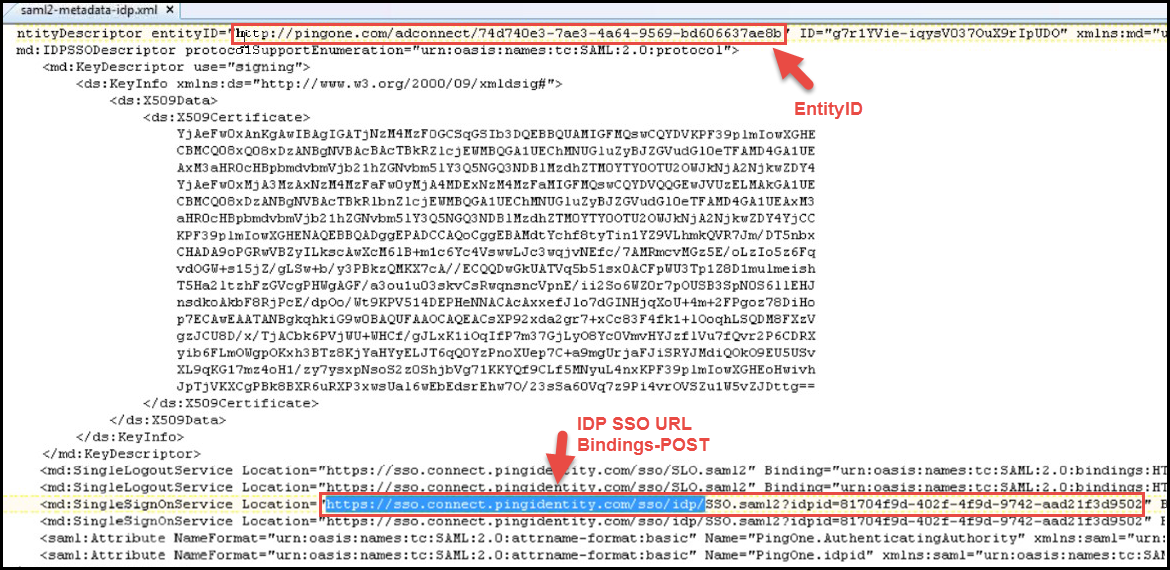
- 从下载的 SAML 元数据 XML 文档中复制身份提供商 EntityID,并将其用于Adaptive Planning“管理”>“SAML 单点登录设置”“身份提供商实体编号”字段。
- 从下载的 SAML 元数据 XML 文档中复制身份提供商单点登录 URL(使用 Bindings-POST)。您将在中使用此 URLAdaptive Planning设置“身份提供商单点登录 URL”字段时。
- 从 PingOne 下载“Signing Certificate”,并将证书保存在一个好记的位置。
- 起始日期Adaptive Planning,转至“管理”>“SAML 单点登录设置”页面,上传您下载的 PingOne 签字证书。
- 单击“保存”。
- 在 PingOne 中配置实体编号:
- 签入Adaptive Planning,复制Adaptive Planning单点登录 URL 位于“管理”>“SAML 单点登录设置”页面底部。
- 在 PingOne 中,转至“SAML Settings”,Adaptive Planning应用,然后将该 URL 粘贴到“ACS URLS”和“Entity ID”字段中。
- 从 PingOne 中复制“Initiate Single Sign-On (SSO) URL”,并将其粘贴到浏览器中,然后尝试进行单点登录。成功测试设置后,您便可以为用户启用 SAML 单点登录。请参见为Adaptive Planning中的所有用户启用 SAML 单点登录。
通过单点登录访问 Excel Interface for Planning 和 OfficeConnect
成功配置并测试 SAML 单点登录后,
Excel Interface for Planning
和 OfficeConnect
用户只需使用用户名即可登录,而且他们可以将“密码”字段留空。PingOne SAML 单点登录限制
如果用户将 PingOne 配置为其身份提供商,则可能需要在每次连接到时重新输入登录凭据。
Adaptive Planning
,包括OfficeConnect
和Excel Interface for Planning
。