
步骤:配置使用 Microsoft Entra ID 进行 SAML 单点登录
配置 Microsoft (MS) Entra ID,以在您的身份提供商与 Adaptive Planning 之间启用基于 SAML 的单点登录。 请参见 概念:SAML 单点登录。 由于配置中包括您必须在这两个应用程序中完成的步骤,因此请在两个浏览器选项卡上并排打开这两个应用程序。
Microsoft (MS) Entra ID 以前称为 Azure Active Directory (AD)。
设置 MS 内部编号
- 在 MS Azure 门户中,选择“Microsoft Entra ID”。
- 选择“企业应用程序”,然后选择“新建应用程序”。
- 在搜索框中,输入Adaptive。从搜索结果中,选择“Adaptive Planning”。 此时系统将显示“Adaptive Planning 企业应用程序概览”页面。
配置 Microsoft Entra ID 单点登录
- 登录到 Adaptive Planning,然后从主菜单中选择“管理”。
- 在“Users and Permissions”下,单击“SAML 单点登录设置”。
- 向下滚动到页面底部的“SSO URL”版块,然后复制Adaptive Planning 单点登录 URL。 保存此 URL 以供后续步骤使用。
- 在 Microsoft 入口网站编号中,从 Adaptive Planning 企业应用程序概览页面中,单击“单点登录”。
- 选择“SAML”作为单点登录方法。然后,在“SAML 基本配置”旁边,单击“编辑”。
- 在“识别号(实体编号)”下,单击“添加识别号”链接,并粘贴您在先前步骤中从 Adaptive Planning 复制的 Adaptive Planning 单点登录 URL。
- 在“回复 URL (Assertion Consumer Service URL)”下,单击“添加回复 URL”链接,然后再次粘贴 Adaptive Planning 单点登录 URL。然后单击“保存”。
- 从“SAML 证书”版块中,单击“证书 (Base64)”,下载证书并将其保存到您的计算机。
- 从“Set up Adaptive Planning”版块中,复制以下值以在后续步骤中使用:
- 登录 URL
- Microsoft 内部识别号
- 在 Adaptive Planning 的“SAML 单点登录设置”页面上,填写以下字段:
- 在“身份提供商名称”中,输入配置的名称。
- 在“身份提供程序实体编号”中,粘贴您在先前步骤中从 MS 门户网站编号复制的“Microsoft 门户网站编号”。
- 在“身份提供商单点登录 URL”中,粘贴您在先前步骤中从 MS Entra ID 复制的登录 URL。
- 在“身份提供商证书”旁边,单击“选择文件”,然后上传您在先前步骤中从 MS Entra ID 下载的 SAML 证书。
- 在“SAML 用户编号”旁边,选择“用户的 Adaptive Planning 用户名”。
- 在“SAML 用户编号位置”旁边,选择“主体的 NameID 中的用户编号”。对于“SAML NameID 格式”,请选择“电子邮件地址”。
- 在“启用 SAML”版块中,选择“允许通过 SAML 单点登录和直接通过 Adaptive Planning 登录”。
- 单击“Save”。
创建 MS 门户网站编号测试用户
- 在“MS Entra ID”的左侧导航窗格中,单击“用户”。
- 在“用户”页面上,单击“所有用户”。然后选择 。
- 输入用户主体名称和电子邮件地址。 复制电子邮件地址以在后续步骤中使用。
- 输入测试用户的显示名称。
- 在“密码”旁边,单击“复制到剪贴板以供后续步骤使用”。
- 单击“检查 + 创建”。
创建 Adaptive Planning 测试用户
- 以管理员身份登录到 Adaptive Planning。
- 导航到“管理”。
- 单击“用户”。
- 单击“新建用户”。
- 输入要预配的有效 MS 平台编号用户的姓名、登录名、电子邮件地址和密码。
- 选择一个权限集。
- 单击“提交”。
指定 MS Entra ID 测试用户
通过执行以下步骤,您创建的 MS Entra ID 测试用户可以使用单点登录访问 Adaptive Planning。
- 在 MS Entra ID 的左侧导航窗格中,单击“企业应用程序”。
- 在“所有应用程序”列表中,选择您创建的“Adaptive Planning”应用程序。
- 在左侧导航窗格中,单击“Users and groups”,然后单击页面顶部的“Add user/group”。
- 在“用户”下,单击“未选中”。然后,从用户列表中选择测试用户。
- 单击“Add Assignment”上的“Assign”。
测试由服务提供商发起的单点登录
使用您的用户名(不使用密码)登录到 Adaptive Planning。系统会将您重定向到 Microsoft SSO 登录页面:
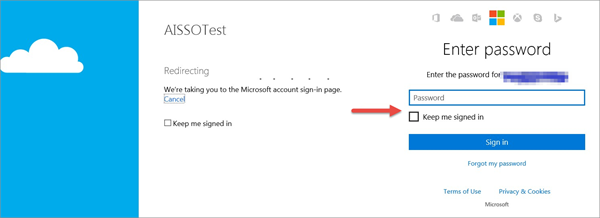
输入您的凭据并完成单点登录。您已登录到 Adaptive Planning。
测试由身份提供商发起的单点登录
- 在“MS 门户网站标识”的左侧导航窗格中,单击“属性”。
- 复制“User access URL”。
- 打开一个新的浏览器页面,将“User access URL”的值粘贴到“URL”栏中,然后按“Enter”。
通过单点登录访问 Excel Interface for Planning 和 OfficeConnect
在您成功配置并测试使用 MS Entra ID 的 SAML 单点登录后,用户可以使用其 Adaptive Planning 用户名登录 OfficeConnect 和 Excel Interface for Planning,并将“密码”字段留空。 在 Microsoft 登录页面上,他们必须输入其 Microsoft 用户名和密码。