
示例:从电子表格数据源中加载层级
此示例说明了如何将层级列表从电子表格数据源加载到中。
Adaptive Planning
使用 Planning 层级加载器。它假设一个层级名为 Total Company
已作为组织的最高层级存在:最终目标是添加两个新层级
Sales - South East
和 Sales - South West
在现有层级下 Sales - South
。加载后,您在层级管理中看到的层级结构最终将如下所示:Total Company |__Company A (100% owned) |__Operations |__United States |__Sales - North |__Sales - South |__Sales - South East |__Sales - South West |__Sales - East |__Sales - West |__Services - East |__Services - West |__Support |__Canada |__United Kingdom ...
设置层级电子表格的格式
用于导入到 Planning 层级加载器的电子表格需要设置特定的列,以指示哪些层级是父级,哪些层级是子级。
以下列是必选列:
- id:源系统中层级的唯一编号。
- Level:源系统中层级的名称。
- ParentId:源系统中父级的唯一编号。
“编号”列可唯一标识每个层级。“ParentId”列表示层级父级的编号。如要加载到层次结构中的最高层级,“ParentId”列的值必须为空。如果您想在最高层级下创建子级,“ParentId”列的值也必须为空。
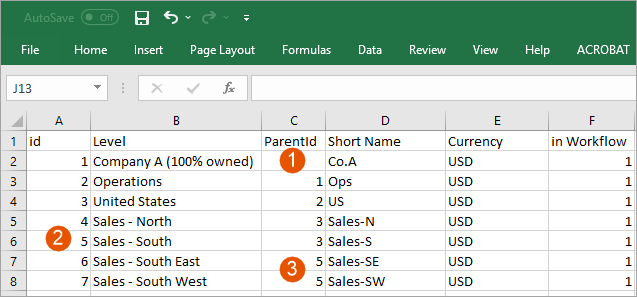
选项 | 描述 |
|---|---|
1 | “ParentId”列 |
2 | Sales - South |
3 | Sales - South East 和 Sales - South West |
如果层级的名称重复,则需要在数据源 XSLX 文件中增加一个代码列。当层级名称重复时,代码可唯一标识层级。
ParentId 值为空的项
Company A (100% owned)
。这意味着 Company A (100%)
是组织中最高级别的子级, Total Company
。如要在 Sales - South
,行 Sales - South East
和 Sales - South West
参考 Sales - South
(在“ParentId”列中)这两个新层级将 Sales - South
作为其父级。请一律在要加载的层级上方添加父级的完整层级树。加载器需要知道如何区分不同父级之下的同名层级。您可为组织的 Sales 和 Marketing 均创建层级 West。通过加载父级的完整树,可确定如何处理不同层级中的重复名称。
布尔值列(例如“在工作流中”“抵销层级”“抵销贸易合作伙伴”)的值必须为 1(表示 true)或 0(表示 false)。不可在布尔值列中使用其他字符。
为 Planning 层级加载器创建数据源
创建电子表格数据源并为其命名,例如“层级工作表”。
导入数据源的工作表内容以填充暂存区。
配置 Planning 层级加载器设置
创建电子表格数据源并将其数据填充到暂存表中后,即可配置加载器。
- 数据源设置
- “源表格”是层级工作表 XLSX 数据源工作表名称,Sheet1。如果此 XLSX 文件中存在多个工作表,则层级工作表下会显示其他名称。此示例仅使用了层级工作表数据源,但列表中还列出了其他数据源。无论使用哪种数据源,Planning 层级加载器都可以访问任何暂存数据。启用“创建层级(如果在 Planning 中未找到)”。如果加载器在中找不到同名的层级,此设置会新建层级。Adaptive Planning。
- 列映射
- 数据源电子表格具有格式和列要求,因此该加载器的列映射必须如下所示:Planning 列源列父级编号ParentId层级编号编号层级名称层级请记住,源列引用每个层级的唯一编号。源列名称行会引用层级的名称。此示例不需要任何业务规则。在“操作”面板中,单击“保存”。
预览加载器输出
保存加载器后,在“操作”面板中单击“预览加载器输出”。
检查“预览加载器输出状态”,确保未发生任何错误。
运行加载器
成功预览加载器输出后,此加载器即可加载层级。在“操作”面板中单击“手动运行”,即可运行该加载器。
还可以将加载器包含在已排定时间表且可自动运行的集成任务中。
查看已加载的层级
以下页面截图说明了加载层级的结果。
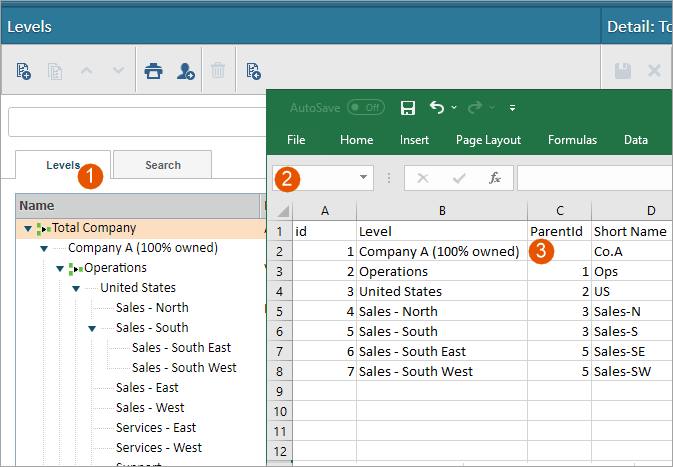
选项 | 描述 |
|---|---|
1 |
中展开的树 |
2 | 为进行导入而设好格式的电子表格 |
3 | “ParentId”列 |
如果“ParentId”列留空,层次结构的最高层级“Total Company”将变为父级。
为层级重设父级
如要使用加载器重设现有层级的父级,请在您需要移动的层级的“ParentId”列中提供新父级的编号。示例:根据需要获取上述结果 Sales - South East
和 Sales - South West
成为以下项的直接子级 United States
使树如下所示:
Total Company
|__Company A (100% owned)
   |__Operations
      |__United States
         |__Sales - North
         |__Sales - South
            |__Sales - South East
            |__Sales - South West
         |__Sales - East
         |__Sales - West
         |__Services - East
         |__Services - West
         |__Support
      |__Canada
      |__United Kingdom
...
数据源电子表格应如下所示:
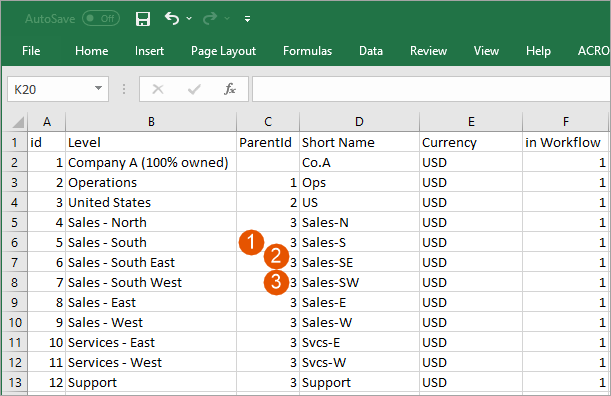
选项 | 描述 |
|---|---|
1 | Sales- S |
2 | Sales- SE |
3 | Sales-SW |
United States
是以下对象的父级 Sales - South
。United States 也将成为 Sales - South East
和 Sales - South West
如“ParentId”列中所示。其他同级将在这些层级下方列出,以确保这些层级按我们想要的顺序加载。加载此电子表格的结果如下所示:
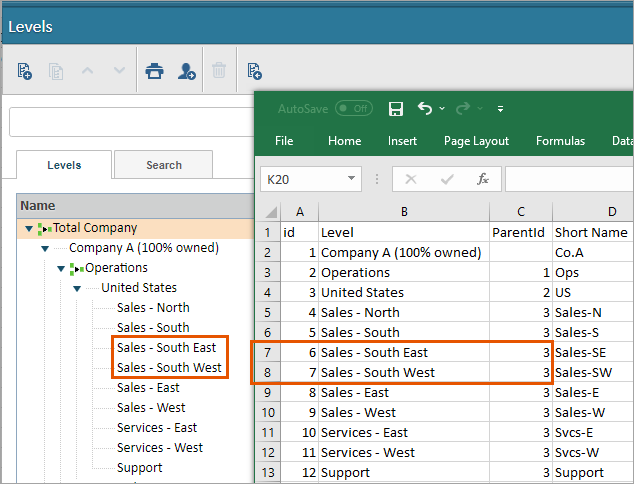
请注意,
United States
现在是 Sales - South East
和 Sales - South West
,如电子表格中的“ParentId”列所示。将属性与层级相关联
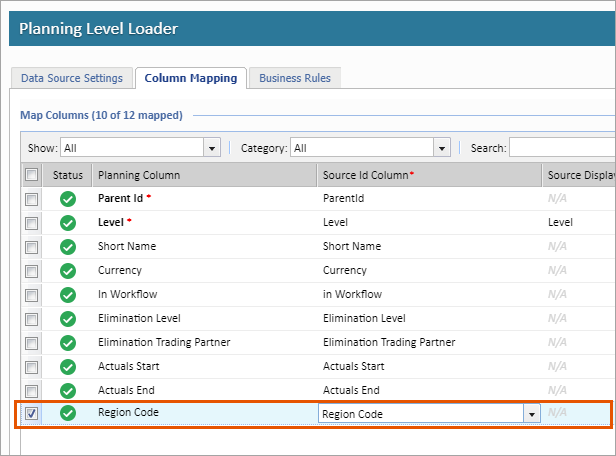
您可以通过指定现有属性和层级的映射,将两者相关联。加载器中的“列映射”选项卡会将所有维度和属性指定为“实际值开始时段”“实际值结束时段”之后的列。仅限中已存在的属性 Adaptive Planning
可以与层级相关联。
观看视频:
1 分 42 秒如要在加载期间新建属性值,请确保在层级属性管理中为属性启用“导入层级时自动创建属性值”。
层级的电子表格数据源将为每个层级属性设置一列。在此示例中,有一个层级属性“Region Code”。每个销售层级都有一个“Region Code”层级属性值:
请注意,
Sales - North
具有 N20
作为中尚不存在的属性值 Adaptive Planning
。根据层级属性管理中的“Region Code”设置,当我们运行层级加载器时,系统将创建 N20 作为新的层级属性值。层级属性“Region Code”可用作“列映射”中的列,因为它是
Adaptive Planning
:
使用层级加载器加载电子表格后,系统会创建属性值
N20
对象 Region Code
并立即关联 N20
与层级 Sales - North
。