
识别覆盖共享公式的用户编辑
本文包含相关建议与解决办法。文章内容可能并不适用于所有用例,也可能对于最新版本而言并非最佳做法。
问题
如果用户直接在单元格中覆盖共享公式,会发生什么情况?我如何识别用户变更?
例如,净利润的公式可能如下所示:
ACCT.4000_Revenue - ACCT.5500_Cost_Of_Goods_Sold - ACCT.6000_Expenses_7000_Allocations + ACCT.8000_NonControlling_Interest + ACCT.5100_Non_Operating_Income
如果用户改写此公式并直接在工作表的一个层级中输入值,则将导致最高层级上的“净利润”账户有所不同。但是,这不会更改构成“净利润”公式的账户(例如收入和费用账户)中的值。这最终会使净利润不等于最高层级公式中的账户总和。
答案
如果某个账户具有共享公式(即该公式在所有工作表上都相同),一种方法是转至“公式”页面,然后选择所需的账户。外汇小符号表示工作表上某个公式已更改为代表另一个公式或值。用户编辑包括在工作表中手动输入的数据、导入的数据或手动输入的公式。清除用户编辑操作将清除指定层级/账户的版本中所有时段的数据,并导致底层共享公式驱动账户值。在“公式”
页面上,可以通过以下两种方式之一移除用户编辑:
- 第一种方法是在
“公式”
页面中选择所需的层级,然后选择左上角的“移除用户编辑”选项。- 第二种方法是在“详细信息”面板的“用户编辑”下选择“移除”选项,然后对预先存在的公式进行任何编辑。
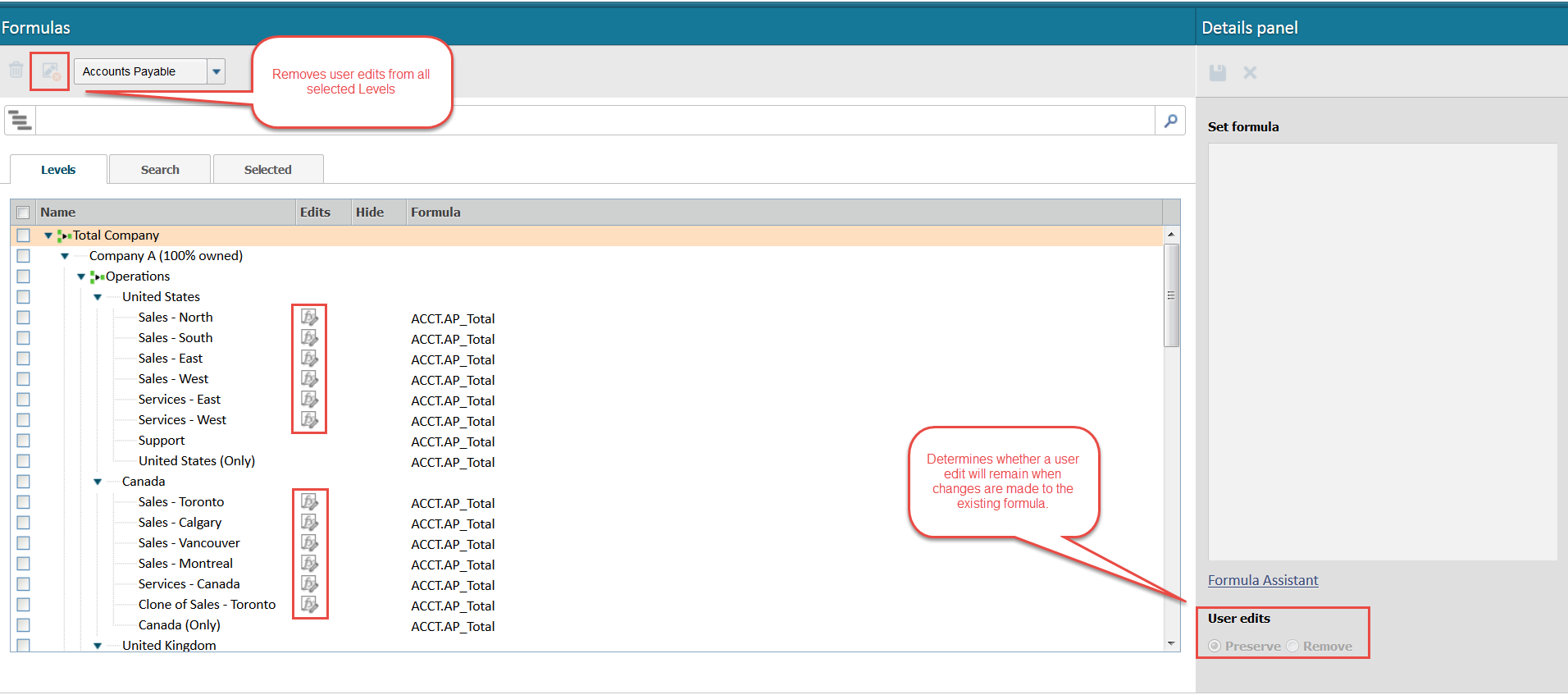
如果要清除某个计划版本中的
所有
编辑/数据,您可以导航到“建模”>“版本”
,然后选择要清除所有用户编辑的版本。在此处,您可以将“计划开始”日期移回至当前“计划开始”日期之前的某个日期(例如一年前),然后将“计划结束”日期移回至原始“计划开始”日期,最后添加“左侧滚动限制”以匹配“计划开始”并保存。然后,将“计划开始”日期、“计划结束”日期和“左侧滚动限制”日期移至您对该版本的预期日期。此操作会清除在工作表中输入的所有
数据,但不影响“公式”
选项卡中的公式。虽然公式页面是检查用户编辑情况的最快方法,但如果公式不是共享公式(即直接在工作表上创建公式),则公式页面可能没有什么帮助。为此,您可以创建一个报告,在一个页面上将每个值可视化。
要构建测试报告,您需要在水平轴上创建延伸性组织结构,并在垂直轴上创建相关账户。然后,您可以在该账户旁边创建自定义计算,以匹配正确的公式。当您运行此报告时,它将按层级评估账户和正确的公式,这有助于跟踪在哪个层级发生了更改。