
步骤:保护敏感数据
“工资详细信息”设置是一种访问控制,会显示在总分类账和自定义账户设置、模型化工作表属性和共享的快照报告中。这些设置可与“访问工资详细信息”用户权限搭配使用。此权限仅允许特权用户查看或编辑敏感或私密数据的详细信息,例如人员信息、工资和地址。通过此权限,您还可以在模型化工作表中编辑查询值。
在账户中,受保护的详细信息就是拆分。账户设置会阻止用户展开账户拆分,或链接到以下位置中的拆分:所有按层级指定的工作表、报告和图表的单元格浏览器。此设置仅适用于总分类账账户和自定义账户。在模型化账户中,此设置为只读,并且取决于模型化工作表属性。
在按用户指定和按层级指定的模型化工作表中,该属性会阻止用户查看工作表,并自动为工作表中的所有模型化账户激活账户设置。虽然没有“访问工资详细信息”权限的用户不能打开工作表,但是他们可以通过多种方式(包括报告、图表、账户公式和源关联账户)访问账户。请使用本文所述的最佳做法,以免出现违规行为。
在共享的快照报告中,该属性会阻止用户查看共享的报告。
工资详细信息的工作原理
通常,
Adaptive Planning
模型通过以下两种方式之一处理敏感数据(例如工资账户):- 标准工作表拆分:标准工作表中会显示工资账户。您可以向工资账户添加拆分,从而输入个人工资。这些拆分将汇总到工资账户总计中。这种方式使用工资详细信息账户设置保护账户。
- 人员模型化工作表:模型化工作表中的行包含用于计算每位员工工资的敏感数据。在模型化工作表中,所有行都是拆分。这种方式使用工资详细信息工作表属性保护整个工作表。
工资详细信息设置不保护的内容
- 只要拥有构建报告和图表的权限,用户就可以使用受保护的总分类账账户、自定义账户和模型化账户。
- 只要拥有使用受保护账户的工作表、图表或报告的访问权限,用户就可以查看受保护账户的总计值,并深入挖掘自己有权访问的层级。
Prerequisites
Prerequisites
如要了解所需权限,请查看本文中的各个版块。
导航
 有关导航功能,请参见本文中的各个版块。
保护敏感数据的基本步骤
保护敏感数据的基本步骤
- 创建拥有“访问工资详细信息”权限的特权权限集。将此权限集指定给可以查看敏感详细信息的用户。
- 使用“包含工资详细信息”设置保护账户。
- 使用工资详细信息属性保护模型化工作表。
- 使用保护模型化工作表详细信息的最佳做法。
- 使用“共享的报告”设置,仅与特权用户共享快照。
创建特权权限集
只有将“访问工资详细信息”权限限制为选定的权限集时,工资详细信息设置才有意义。
所需权限:管理员访问权限 > 权限集和管理员访问权限 > 用户
在导航菜单中,选择 “管理”
>“权限集”
。如要创建权限集,请执行以下操作:
- 选择“新建权限集”按钮。您也可以编辑现有权限集。
- 输入权限集名称,例如“工资详细信息”或“特权数据”。
- 查找并选择“访问工资详细信息”权限。
- 添加其他权限,允许拥有此权限集的用户查看和编辑工作表、报告和图表。
- 选择“提交”。
如要为用户指定权限,请执行以下操作:
- 在权限集列表中,选择新权限集旁边的“指定”链接。
- 在“可选用户”列表中选择用户,然后将该用户添加到权限集的“所选用户”列表中。
- 选择“提交”。
保护总分类账和自定义账户拆分
如果您的工资账户是总分类账或自定义账户,请在账户设置中选择“包含工资详细信息”复选框。
启用“包含工资详细信息”账户设置后,如果用户没有“访问工资详细信息”权限,则只能在工作表、报告和图表中查看账户总计。他们可以对时间和层级进行关联式挖掘,但不能对维度和拆分执行此操作。用户必须拥有“访问工资详细信息”权限,才能挖掘或浏览计入值和拆分。
- 激活账户设置
- 所需权限:访问权限模型管理 > 模型 从导航菜单中,选择 “建模”。
- 选择“总分类账账户”或“自定义账户”。您的工资账户可能是两者之一。
- 在账户列表中选择您的工资账户。
- 在右侧设置中,找到“数据隐私”版块,然后选择“包含工资详细信息”单选按钮。
- 保存设置。
- 账户的最佳做法
- 多维账户:您无法保护多维账户或多维工作表。敏感账户应为总分类账账户、自定义账户或模型化账户,这样才能保护其数据。源关联账户:如果您关联账户,则“包含工资详细信息”设置为只读,并且取决于源账户。如果您关联到的模型化账户属于受保护的模型化工作表,则系统会激活该设置。如果关联的多维账户或模型化账户不属于受保护的工作表,则系统会关闭该设置。账户公式:如果您在账户公式或共享公式中使用受保护的账户,则无需通过“包含工资详细信息”设置来保护账户详细信息。如果您关闭该设置,那么即使用户没有相关权限,也可以浏览源关联账户(受保护的账户除外)的数据。
保护模型化工作表
如果实例使用人员模型化工作表,请激活工资详细信息工作表属性。
此属性仅允许拥有“访问工资详细信息”权限的用户打开工作表,而没有该权限的用户则不可以查看工作表。
- 激活工作表设置
- 所需权限:访问权限模型管理 > 模型;访问工资详细信息 从导航菜单中,选择 “建模”。
- 选择“按层级指定的工作表”或“按用户指定的工作表”。
- 在工作表列表中,选择人员工作表名称旁边的“编辑”链接。
- 选择“列和层级”。
- 从工具栏中,选择“工作表属性”
 。
。 - 选择“安全性”选项卡,然后选中“查看此工作表或其任何行需要‘工资详细信息’权限”。
- 保存工作表。
工作表中所有账户的“包含工资详细信息”设置均已激活并处于只读状态: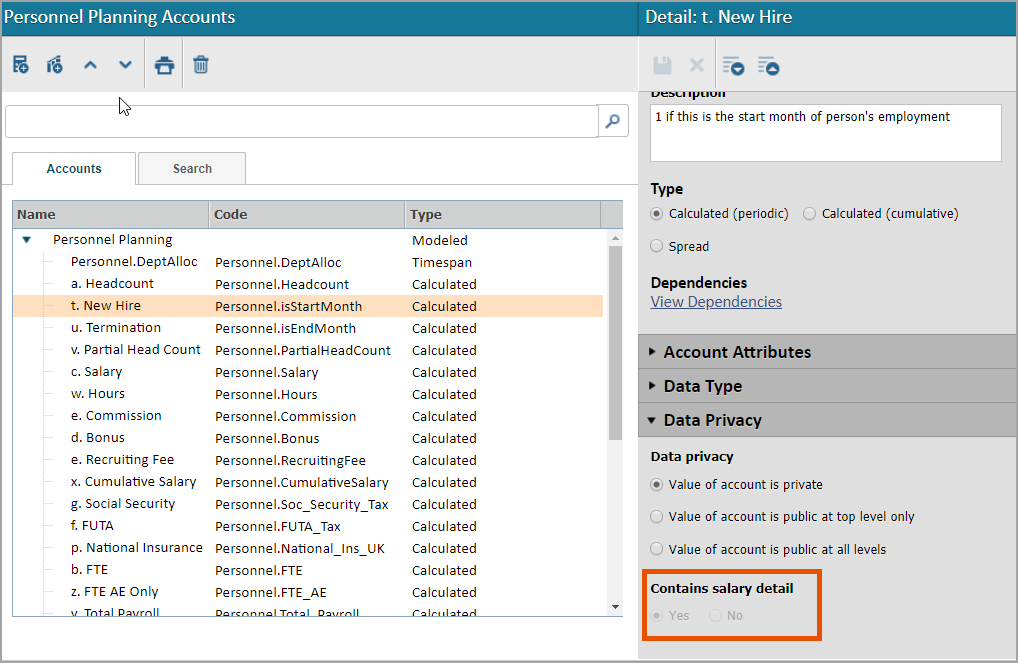 如果您在报告和图表中使用账户,或者将其他账户关联到模型化账户,则只有拥有相应权限的用户才能浏览数据。如果用户没有此权限,则只能查看总计。所有用户都必须拥有打开工作表(甚至包括直接指定给用户的按用户指定的工作表)的权限。
- 有关维度和模型化账户的最佳做法
- 将自定义维度添加到受保护的模型化工作表时,请务必小心。如果用户没有“访问工资详细信息”权限,则可以在工作表、报告和图表中浏览受保护的模型化账户的数据。他们只可以浏览时间和层级,不可以查看被视为详细信息的维度细分。但是,在报告中,任何用户都可以将自定义维度拖放到报告中。此操作将按维度对受保护的模型化账户的数据进行细分,可能会暴露您要保护的数据。示例:如果将维度用于人员工作表中的区域,用户便可以使用区域标记所有员工。在报告中,该维度将按区域对工资账户进行细分,不会显示敏感数据。如果将维度用于人员工作表中的员工姓名或职务,用户便可以使用姓名或职务标记所有行。在报告中,该维度将按姓名或职务对工资账户进行细分;按姓名细分会暴露个人工资,而按职务细分会暴露组或个人的工资。最佳做法:在受保护的模型化工作表中,请勿将自定义维度用于员工姓名、职务等敏感数据。使用数据输入列保护数据。
保护快照报告
借助快照报告,您可以与拥有不同访问控制的其他用户共享报告,而且这些用户看到的内容与您看到的完全一样。但是这样做可能会显示敏感数据。工资详细信息快照设置可保护快照,只允许拥有相应权限的用户打开报告。
- 共享受保护的快照
- 所需权限:访问报告 > 创建共享报告 在导航菜单中,选择 “报告”。
- 构建新的共享报告并保存,或者打开您要创建快照的现有共享报告。
- 从工具栏中,选择“创建快照”。
- 指定快照报告详细信息,然后单击“创建并共享”。
- 单击“高级”,然后选择“文件”,仅提供给可以查看工资详细信息的用户。
- 单击“确定”。
只有拥有相应权限的用户才能在报告共享文件夹中找到快照。