
导入访问规则
- 安全性:“用户”权限
导入访问规则时,您可以执行以下任一操作:
- 全部替换
- 更新并附加
- 从主菜单中,选择“管理”。
- 单击“访问规则”。
- 从工具栏中,选择“导入”。
- 选择:
选项 描述 全部替换删除所有现有规则并添加模板中的规则。更新并附加- 用相应规则替换用户或组的现有规则。示例:假设在模板中,您为“会计”组添加了一条规则。选择“更新并附加”,可以用这条新规则替换会计组的所有现有规则。如果您打算为这个组添加额外的规则,请导出现有规则后再添加另一条规则。然后,导入的文件将包括现有规则和新规则。
- 为新用户或组添加规则。示例:模板中仅包含适用于之前未设置过规则的新用户或组的规则。“更新并附加”操作会添加新规则,并使所有现有规则保持原样。
- 将已保存的文件拖放至方框中,或单击方框中的任意位置并选择已保存的文件。
- 如果您收到错误消息,请单击错误消息下方的“下载报告”链接。
- 打开文件,然后打开“错误”工作表。包含错误的行会显示为黄色。错误消息在单元格中以红色文本显示。
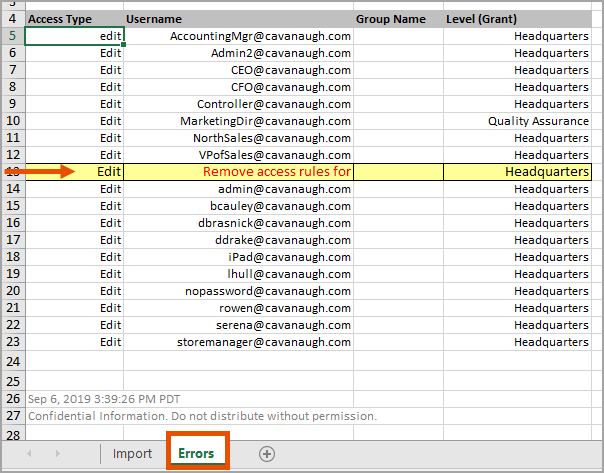
- 单击包含错误的单元格可阅读完整消息。
- 打开导入工作表并找到相应的规则。它与“错误”工作表中的错误位于同一行。
- 更正错误并保存文件。
- 再次尝试导入。
页面上的规则看起来与模板中的规则相同。每个维度都有 2 列:1 列为“授予”,1 列为“授予全部 - 此项除外”。如果某个层级列为空白,则表示该规则未授予对任何层级的访问权限。如果账户或自定义维度列为空,则表示该规则授予对
所有
账户和自定义维度值的访问权限。 与您的团队合作,了解新的访问规则对他们有何影响。根据需要完善规则。