
更改元素属性和报告属性
每次更改属性时,都会重设之前在任何层级设置的属性。例如,如果您将单个元素的字体颜色更改为红色,然后将整个报告的字体颜色更改为黑色,则所有字体都将显示为黑色。反之亦然:如果您将整个报告的字体颜色更改为红色,然后将一个元素的字体颜色更改为黑色,则该元素将具有黑色字体,而报告的其余部分将具有红色字体。
在不同的层级更改属性
为了改善报告的外观和体验,您可以为整个报告、每个元素或一组元素更改属性。
- 在报告构建器中打开属性菜单:
- 对于整个报告,请单击“报告属性”按钮。
- 对于单个元素,请右键单击某个元素,然后根据报告类型选择“属性”或“格式”。
- 对于多个元素,请按住 Ctrl 的同时以单击的方式选择同一轴、同一层中的多个元素。单击右键,然后根据报告类型选择“属性”或“格式”。
- 逐个单击选项卡并更改属性。可用的选项卡和选项取决于报告类型以及您访问属性的方式。
- 单击一次“应用”,应用您在各个选项卡中所做的全部变更。
- 单击“保存并运行”,查看您的变更。
更改报告显示
您可更改报告中的显示选项来提升可读性。例如,通过隐藏具有零或空白的行和列,专注于实际值。
单击“报告属性”按钮,然后单击“显示”选项卡:
- 为生成的报告提供标题。
- 显示报告信息,例如筛选条件和排序。
- 显示垂直线。
- (仅限 HTML 输出)对具有多列的报告冻结行表头和列表头。
- 管理零和空白的显示
- 如果在相应的工作表单元格中输入的值为零,或者尚未在相应的工作表单元格中输入值,则会显示零。当数据的交叉部分不存在时,将显示空白。发生这种情况的原因可能是账户的时间配置精细度比列的时间配置精细度更低。例如,账户“Intern Expense”具有每月数据。由于该账户没有每周数据,因此会对以周为时段的列显示空白。
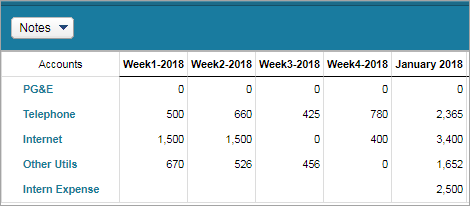 如要管理报告对零的显示方式,请执行以下操作:
- 从“显示”选项卡中,单击以下复选框:
- 如果所有值均为零或留空,则不显示行:隐藏没有数据或全部为零的行。
- 如果所有值均为零或空值,则不显示列:隐藏没有数据或全部为零的列。
- 单击“数字”选项卡,然后从“显示零”下拉列表中选择“使用账户格式”“0”“-”或“空白”。
- 单击“应用”。
- 保存并运行报告。
列和行中的元素属性会重设报告设置。如要管理每个元素的零,请执行以下操作:- 右键单击该元素,然后单击“属性”。
- 单击“数字”选项卡,然后从“显示零”下拉列表中选择“使用账户格式”“0”“-”或“空白”。
- 单击“应用”。
- 保存并运行报告。
最佳做法:将零显示为“0”或“-”,以区分零值和无效数据点。
设置列和数据的格式
设置报告列的显示选项。从工具栏中,单击“报告属性”,然后单击“样式”选项卡。您也可以右键单击相关列,然后从菜单中选择“属性”。
对于所有列及其数据元素,您可以执行以下操作:
- 设置列宽(以像素为单位)。
- 通过设置字号、样式、背景色和字体颜色,设置列表头和正文(数据)的格式。
- 设置总计单元格的格式(如果所选列为数值)。
设置日期显示选项
对于包含日期的列,您可以指定日期格式。例如,您可以在交易报告中将过账日期显示为“2020 年 1 月 18 日”或“1/18/20”。
从工具栏中,单击“编辑属性”,然后单击“显示日期格式”选项卡。或者,右键单击该列,然后从菜单中选择“日期显示格式”来打开对话框。
设置数值显示选项
您可以在“元素属性”对话框中设置报告的显示选项。对于包含数值数据的列,您可以执行以下操作:
- 指定如何显示具有零值的数据。
- 显示或隐藏千位分隔符。
- 设置小数点的精度和度量值,以显示真实值或以千、百万或十亿为单位。
- 设置负数的显示格式。
从工具栏中,单击“报告属性”,然后单击“数字”选项卡。您也可以右键单击该列,然后从菜单中选择“属性”来打开对话框。
您可以为具有数值的列中的总计单元格(例如交易金额的总计)设置显示选项。右键单击数值列的总计单元格,然后单击“格式”或“币种”。
总计单元格的显示选项与数值列的显示选项相同。在“币种”选项卡上,您可以设置币种。
设置筛选器
创建模型报告或交易报告时,您可以设置筛选条件,将结果范围缩小到特定的数据子集。例如,根据名称以字母“a”开头且服务为“固定投标”的客户筛选报告。
您在筛选器中输入的文本不区分大小写。
从工具栏中,单击“筛选器”。系统随即显示“管理筛选器”对话框。报告类型的筛选条件可能会有所不同,但步骤基本相同。
- (仅限模型报告)从“报告版本”下拉列表中,选择任何未隐藏的版本。
- (仅限模型报告)如果在报告中使用多个模型化工作表,请从下拉列表中选择要对哪个工作表进行筛选。
- 选择要用作筛选依据的列,选择筛选条件,然后输入值。例如,在“客户”列中定义一个以“a”开头的筛选条件。
- 如要添加其他筛选条件,请单击“加”图标。新的筛选器行将显示为 and 语句。定义其他筛选条件。
- 如要添加另一组筛选条件,请单击“添加组”。新筛选条件将显示为 or 语句。
- 单击“应用”。
当根据筛选条件得出的结果没有有效数据时,系统不会显示错误消息。当您运行报告时,系统不会显示任何数据。您可优化筛选条件以获得所需的结果。