
Alterar preferências visuais
Use as preferências visuais para:
- Reverter atualizações recentes na interface de usuário para a versão anterior.
- Permite que você use regras de validação de planilha modelada em planilhas e na importação de planilhas.
- Melhorar a visibilidade projetada da planilha escurecendo as linhas de grade e clareando as cores.
- Exibir o logotipo da sua empresa na barra de navegação superior. Se você usa o Adaptive Planning e outros produtos da Workday, não pode carregar seu logotipo.
- Permitir que sua equipe use avatares nos perfis.
Pré-requisitos
Segurança: permissão
Definição geral
.Recusar atualizações recentes da interface
O Adaptive Planning aprimora a interface de usuário praticamente a cada nova versão. Você pode recusar temporariamente qualquer um dos recursos atualizados.
A opção de recusa se aplica somente a uma versão. Na próxima versão, a nova interface de usuário se tornará o valor por padrão e você não poderá mais desativá-la.
Para desativar temporariamente as atualizações mais recentes:
- No menu de navegação, vá paraAdministração.
- Clique emPreferências visuais.
- Desmarque a caixa de seleçãoAplicar as atualizações mais recentes da interface de usuáriopara estes recursos:
- Planilhas, relatórios e painéis
- Otimizar alternância de planilhas nos painéis
- Usar a página Visão geral de integração
- Habilitar notificações
Habilitar regras de validação de planilha modelada
- No menu de navegação, vá paraAdministração.
- Clique emPreferências visuais.
- Na seçãoInterface de usuário, clique nestas caixas de seleção:
- Validações de dados em planilhas
- Validações de dados de importação (requer validações de dados em planilhas)
Habilitar atualizações de interface para páginas de administração
Para usar a interface atualizada das páginas de destino de administração e de usuário, você deve primeiro habilitá-las.
- No menu de navegação, vá paraAdministração.
- Clique emPreferências visuais.
- Na seçãoInterface de usuário, clique nestas caixas de seleção:
- Página de destino de administração
- Usuários de administração
Melhorar a visibilidade da planilha
- No menu de navegação, vá paraAdministração.
- Clique emPreferências visuais.
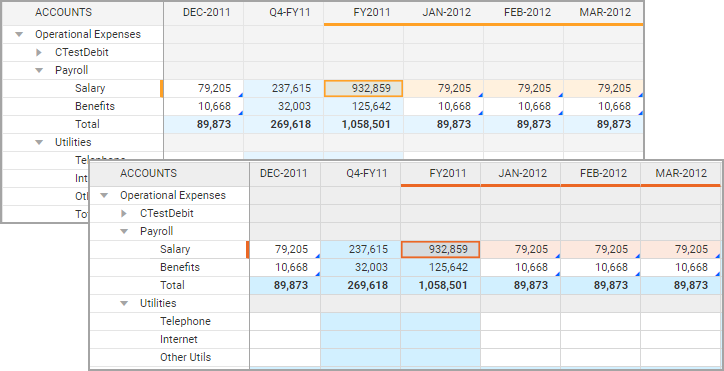
- Na seçãoConfigurações de exibição, clique na caixa de seleçãoMelhorar o contraste visual em planilhas.
Os resultados da seleção dessa opção são linhas de grade mais escuras e cores mais claras nas planilhas para todos os usuários da sua instância. Fica mais fácil visualizar os detalhes da planilha em projetores:
Alterar logotipo da empresa
- No menu de navegação, vá paraAdministração.
- Clique emPreferências visuais.
- Na seçãoLogo do cliente, selecioneImportar arquivo.
- Clique emEscolher arquivo.
- Carregue o logotipo da sua empresa usando arquivos do tipo .JPEG ou .PNG de até 40 MB. Seu logo é exibido na barra de navegação superior.
Habilitar avatares
- No menu de navegação, vá paraAdministração.
- Clique emPreferências visuais.
- Na seçãoAvatares de usuário, clique emPermitir avatares.Tanto você quanto sua equipe podem carregar imagens nos perfis de usuário. Consulte Alterar seu perfil, página inicial e grupos de e-mail.