
Configurar autenticação única (SSO) SAML usando PingOne
Fornece instruções para configurar
Adaptive Planning
para aceitar tokens SSO SAML da sua instância do PingOne. Sua instância do PingOne é um provedor de identidade e Adaptive Planning
é um provedor de serviços. Pré-requisitos
- Uma conta do PingOne com permissões administrativas
- UmAdaptive Planningconta com permissões administrativas
- Um e-mail de confirmação deAdaptive Planninginformando que o SAML foi provisionado na sua instância
Adicionar Adaptive Planning para PingOne
Adaptive Planning
para PingOne- Faça logon no PingOne.
- AcesseApplications > My Applications.
- Clique emAdd New Application.
- EscolhaSearch Application Catalog.
- Na caixa de texto de pesquisa, insiraAdaptive Planning.
- SelecionarAdaptive Planningpara começar a definir o aplicativo.
- Baixe os metadados do SAML e abra o documento xml resultante no PingOne.
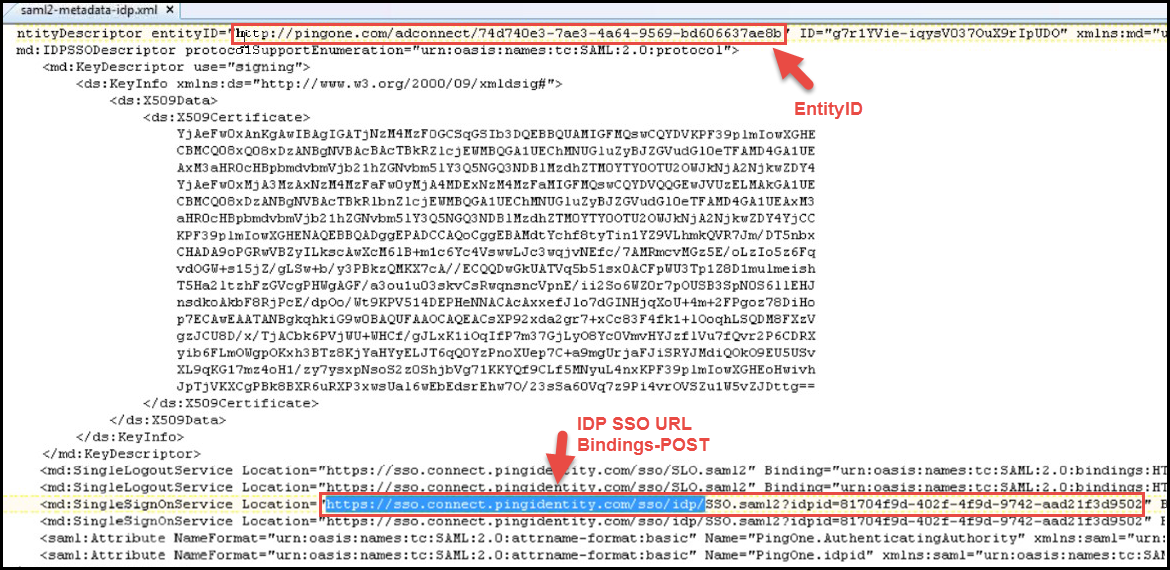
- Copie a EntityID do provedor de identidade do documento XML de metadados do SAML baixado e use-a noAdaptive PlanningCampoAdministração > SAML SSO SettingsID da entidade do provedor de identidade.
- No mesmo documento, copie o URL de SSO do IDP (com Bindings-POST). Você usará este URL emAdaptive Planningao definir o campo URL de SSO do provedor de identidade.
- No PingOne,baixeocertificado de assinaturae salve-o em um local fácil de lembrar.
- DeAdaptive Planning, acesse a telaAdministração > Configurações de SSO SAML, carregue o certificado de assinatura do PingOne que você baixou.
- Clique em Salvar.
- Configure a ID da entidade no PingOne:
- EmAdaptive Planning, copie oAdaptive PlanningURL de SSO encontrado na parte inferior da telaAdministração > Configurações de SSO SAML.
- No PingOne, acesse Configurações do SAML para oAdaptive Planningapp e cole o URL nos camposACS URLSeEntity ID.
- No PingOne, copie oInitiate Single Sign-On (SSO) URL, cole-o em um navegador e tente fazer a autenticação única (SSO).Depois de testar sua definição com êxito, você pode habilitar a SSO SAML para seus usuários. Consulte Habilitação da SSO SAML para todos os usuários no Adaptive Planning.
SSO Into Excel Interface for Planning and OfficeConnect
After you've successfully configured and tested SAML SSO,
Excel Interface for Planning
and OfficeConnect
users can
sign in using only their usernames. They can leave the password field blank.Limitação da SSO SAML no PingOne
Os usuários que configuram o PingOne como provedor de identidade talvez precisem inserir novamente as credenciais de logon sempre que se conectarem ao
Adaptive Planning
, incluindo OfficeConnect
e Excel Interface for Planning
.